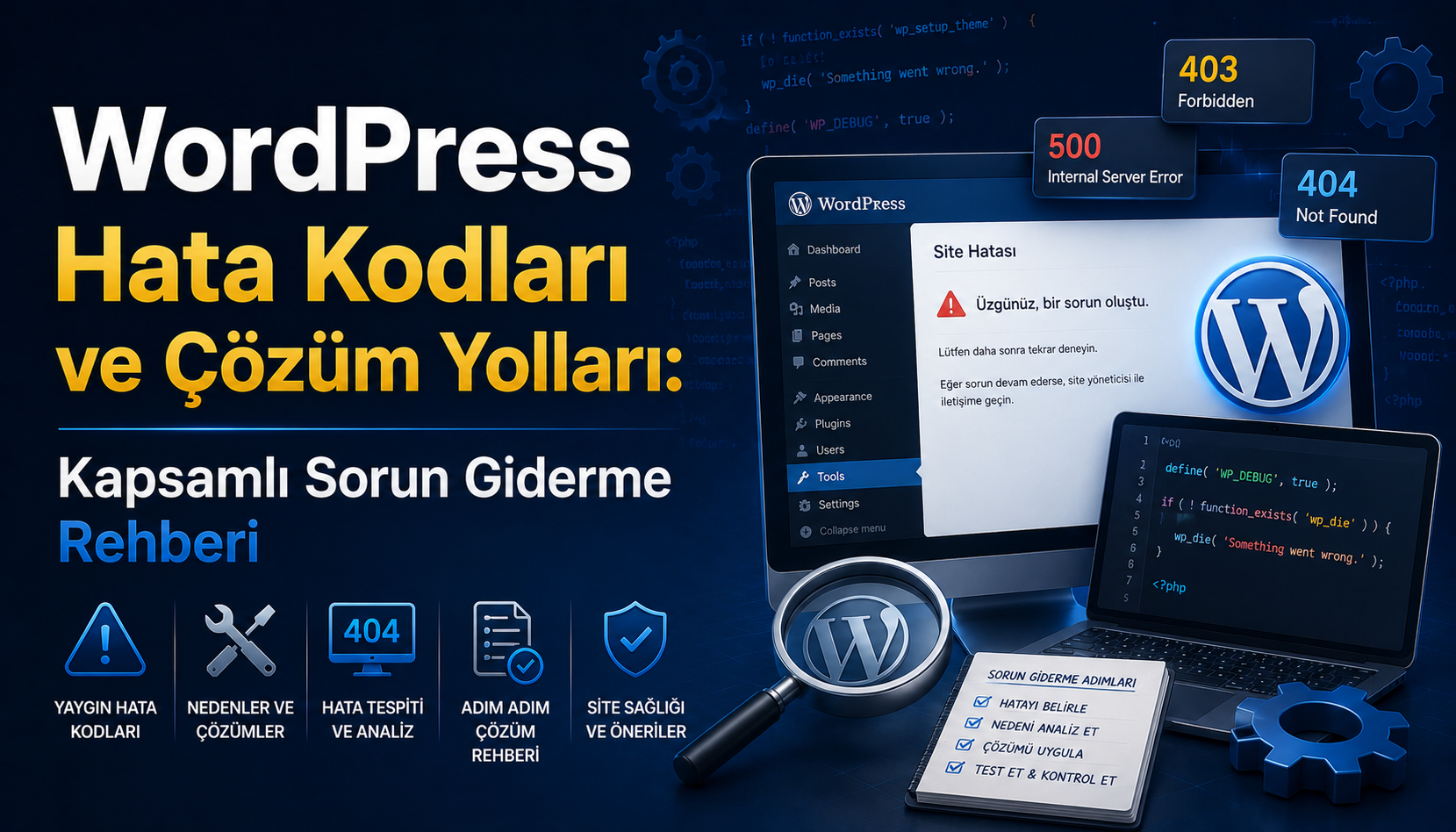
WordPress hata kodları, bir web sitesinde oluşan problemin kaynağını anlamak için en önemli ipuçlarından biridir. Siteye erişilememesi, yönetim panelinin açılmaması, sayfaların boş görünmesi, medya yükleme işlemlerinin başarısız olması veya belirli işlemler sırasında sunucu hataları alınması farklı nedenlerden kaynaklanabilir. Bu nedenle karşılaşılan hata mesajını yalnızca ekrandan kaldırmaya çalışmak yerine hatanın hangi katmanda oluştuğunu anlamak çok daha sağlıklı bir çözüm yöntemi sunar.
WordPress üzerinde görülen hataların tamamı doğrudan WordPress çekirdeğinden kaynaklanmaz. Bazı hata kodları web sunucusu, PHP, veritabanı, CDN, güvenlik sistemi veya hosting kaynaklarından oluşabilir. Örneğin 500 Internal Server Error genellikle sunucu taraflı bir problemi ifade ederken 404 Not Found hatası çoğu zaman yanlış bağlantı, bozuk kalıcı bağlantı yapısı veya silinmiş içerik nedeniyle görülebilir. Benzer şekilde 502, 503 ve 504 gibi hata kodları da sunucu ile diğer hizmetler arasındaki iletişim sorunlarına işaret edebilir.
Sorun giderme işlemlerinde aceleyle eklenti silmek, tema dosyalarını değiştirmek veya veritabanı tabloları üzerinde doğrudan işlem yapmak yeni sorunların oluşmasına neden olabilir. Bu nedenle değişiklik yapmadan önce güncel yedek oluşturmak, yapılan her işlemi kayıt altına almak ve mümkün olduğunca tek değişken üzerinden test yapmak önemlidir. Böylece hangi müdahalenin problemi çözdüğü veya yeni bir probleme yol açtığı daha kolay anlaşılabilir.
Bu kapsamlı rehberde WordPress üzerinde en sık karşılaşılan HTTP hata kodlarını, PHP problemlerini, veritabanı hatalarını, dosya izinlerini, eklenti ve tema çakışmalarını, kritik hata mesajlarını, yükleme sorunlarını ve yönetim paneli problemlerini ayrıntılı biçimde ele alacağız. Amaç yalnızca hata mesajının anlamını açıklamak değil, sorunun nedenini sistematik biçimde bulmaya yardımcı olacak uygulanabilir çözüm adımları sunmaktır.
WordPress Hatalarını Çözmeden Önce Yapılması Gerekenler
Bir WordPress hatasıyla karşılaşıldığında ilk yapılması gereken işlem rastgele ayar değiştirmek değildir. Hatanın ne zaman başladığını, hangi işlemden sonra ortaya çıktığını ve sitenin tamamını mı yoksa yalnızca belirli sayfaları mı etkilediğini anlamak gerekir.
Örneğin sorun yeni bir eklenti güncellemesinden hemen sonra başladıysa eklenti çakışması ihtimali yüksektir. PHP sürümü değiştirildikten sonra başladıysa uyumluluk problemi araştırılmalıdır. Sunucu taşıma işleminden sonra oluştuysa DNS, veritabanı bağlantısı, dosya yolları ve SSL yapılandırması kontrol edilmelidir.
Sorun giderme işleminden önce aşağıdaki hazırlıkların yapılması önerilir:
- Web sitesi dosyalarının güncel yedeğini alın.
- Veritabanının ayrı bir yedeğini oluşturun.
- Karşılaşılan hata mesajını tam olarak kaydedin.
- Hatanın başladığı yaklaşık zamanı belirleyin.
- Son yapılan güncelleme veya değişiklikleri listeleyin.
- WordPress, tema ve eklenti sürümlerini kontrol edin.
- Hosting kontrol panelindeki hata kayıtlarını inceleyin.
- Mümkünse canlı site yerine staging ortamında test yapın.
- Aynı anda birden fazla ayarı değiştirmeyin.
- Her müdahaleden sonra sitenin durumunu yeniden kontrol edin.
Bu hazırlıklar özellikle kurumsal ve yüksek trafikli web sitelerinde önemlidir. Sorunu hızlı çözmeye çalışırken veri kaybına veya daha geniş kesintiye neden olmamak, hızdan daha önemli olabilir.
WordPress Hatasının Kaynağı Nasıl Belirlenir?
WordPress sitelerinde görülen hatalar genel olarak birkaç farklı katmandan kaynaklanır. Sorunun hangi katmanda olduğunu belirlemek, çözüm süresini ciddi şekilde kısaltabilir.
Temel hata kaynakları şunlardır:
- WordPress çekirdek dosyaları
- Tema dosyaları
- Eklentiler
- PHP sürümü veya PHP yapılandırması
- MySQL veya MariaDB veritabanı
- Apache veya Nginx yapılandırması
- Dosya ve klasör izinleri
- Hosting kaynak limitleri
- CDN ve proxy sistemleri
- SSL sertifikası ve HTTPS yönlendirmeleri
- Güvenlik duvarı
- DNS yapılandırması
Örneğin yalnızca yönetim panelinde problem varsa bir yönetim eklentisi veya PHP hatası araştırılabilir. Sitenin tamamı 503 hatası veriyorsa sunucu kaynakları veya bakım modu kontrol edilebilir. Tek bir yazı 404 hatası veriyorsa kalıcı bağlantı yapısının veya içeriğin URL’sinin incelenmesi daha mantıklıdır.
Doğru teşhis, WordPress sorun giderme sürecinin en önemli bölümüdür. Yanlış katmanda yapılan değişiklikler hem zaman kaybettirir hem de mevcut problemi büyütebilir.
400 Bad Request Hatası ve Çözümü
400 Bad Request hatası, sunucunun tarayıcı tarafından gönderilen isteği geçerli biçimde işleyemediğini gösterir. WordPress sitelerinde bu hata bozuk çerezler, hatalı URL yapıları, büyük istekler veya güvenlik sistemi tarafından engellenen parametreler nedeniyle ortaya çıkabilir.
Özellikle WordPress yönetim panelinde belirli işlemler yapılırken 400 hatası görülüyorsa tarayıcı önbelleği ve çerezlerinin temizlenmesi ilk adımlardan biri olabilir. Sorun farklı tarayıcı ve cihazlarda da devam ediyorsa sunucu kayıtları incelenmelidir.
Deneyebileceğiniz temel çözümler:
- Tarayıcı önbelleğini temizleyin.
- WordPress alan adına ait çerezleri silin.
- Gizli sekmede tekrar deneyin.
- URL içerisinde hatalı veya aşırı uzun parametre olup olmadığını kontrol edin.
- Güvenlik eklentilerini geçici olarak devre dışı bırakıp test edin.
- CDN önbelleğini temizleyin.
- Sunucu güvenlik modüllerinin isteği engelleyip engellemediğini kontrol edin.
- Dosya yükleme sırasında oluşuyorsa dosya boyutu ve istek limitlerini inceleyin.
Sorun yalnızca belirli bir form veya AJAX işlemi sırasında oluşuyorsa ilgili eklenti ayrıca test edilmelidir. 400 hatasında amaç, sunucunun neden isteği geçersiz kabul ettiğini belirlemektir.
401 Unauthorized Hatası ve Çözümü
401 Unauthorized hatası, erişilmeye çalışılan alanın kimlik doğrulaması gerektirdiğini veya mevcut kimlik bilgilerinin kabul edilmediğini ifade eder. WordPress sitelerinde yönetim paneli, korumalı dizinler veya API bağlantıları sırasında görülebilir.
Hosting paneli üzerinden klasör şifreleme özelliği etkinleştirildiyse yanlış yapılandırma 401 hatasına neden olabilir. Bazı güvenlik eklentileri de yönetim paneline veya REST API isteklerine ek erişim kontrolleri uygulayabilir.
Çözüm için şu adımlar değerlendirilebilir:
- Kullanıcı adı ve şifre bilgilerinin doğruluğunu kontrol edin.
- Hosting panelindeki dizin koruma ayarlarını inceleyin.
- Güvenlik eklentilerini geçici olarak devre dışı bırakın.
- CDN veya proxy üzerindeki erişim kurallarını kontrol edin.
- REST API kullanılıyorsa kimlik doğrulama yöntemini inceleyin.
- Tarayıcı çerezlerini ve oturum bilgilerini temizleyin.
- Yönetim paneline özel IP kısıtlamaları varsa kontrol edin.
401 hatası özellikle API entegrasyonlarında görülüyorsa WordPress kullanıcı hesabından çok kullanılan yetkilendirme yöntemine odaklanmak gerekir. Yetki problemi ile normal giriş problemi birbirinden ayrılmalıdır.
403 Forbidden Hatası ve Çözümü
403 Forbidden hatası, sunucunun isteği anladığını ancak ilgili kaynağa erişime izin vermediğini belirtir. WordPress üzerinde bu hata dosya izinleri, güvenlik eklentileri, .htaccess kuralları, IP engellemeleri veya sunucu güvenlik politikaları nedeniyle görülebilir.
Site ana sayfası açılırken 403 hatası alınıyorsa kök dizin izinleri ve index dosyaları kontrol edilmelidir. Yalnızca wp-admin alanında görünüyorsa güvenlik kuralları veya yönetim paneli kısıtlamaları daha olasıdır.
Kontrol edilmesi gereken noktalar:
- Klasör izinlerini inceleyin.
- Dosya izinlarını kontrol edin.
- .htaccess dosyasını geçici olarak yeniden adlandırarak test edin.
- WordPress kalıcı bağlantı ayarlarını yeniden kaydedin.
- Güvenlik eklentilerinin IP engelleme kayıtlarını kontrol edin.
- Sunucu taraflı güvenlik kurallarını inceleyin.
- CDN güvenlik duvarı kayıtlarını kontrol edin.
- Hosting hesabında erişim kısıtlaması bulunup bulunmadığını doğrulayın.
WordPress kurulumlarında klasör ve dosya izinlarını gereğinden fazla açmak güvenlik riski oluşturabilir. 403 hatasını çözmek için bütün dosyalara sınırsız izin vermek yerine doğru erişim seviyesini belirlemek gerekir.
404 Not Found Hatası ve Çözümü
404 Not Found, WordPress sitelerinde en sık karşılaşılan hata kodlarından biridir. Kullanıcının erişmek istediği sayfanın sunucu üzerinde bulunamadığını gösterir.
WordPress ana sayfası çalışırken yazılar veya sayfalar 404 hatası veriyorsa sorun çoğunlukla kalıcı bağlantı ayarlarıyla ilişkilidir. Tema veya eklenti değişiklikleri, sunucu taşıması ve .htaccess problemleri URL yönlendirme kurallarını bozabilir.
İlk olarak şu adımlar uygulanabilir:
- WordPress yönetim panelinde Ayarlar bölümüne girin.
- Kalıcı Bağlantılar ekranını açın.
- Herhangi bir değişiklik yapmadan ayarları yeniden kaydedin.
- .htaccess dosyasının yazılabilir ve doğru yapılandırılmış olduğunu kontrol edin.
- Silinen sayfalarda doğru 301 yönlendirmelerinin bulunup bulunmadığını inceleyin.
- URL’nin yanlış yazılmadığını doğrulayın.
- Özel yazı tipi kullanan eklentileri kontrol edin.
- Önbellek ve CDN sistemlerini temizleyin.
Tek bir içerik 404 veriyorsa içeriğin gerçekten yayında olup olmadığı da kontrol edilmelidir. 404 hatalarının büyük bölümü bağlantı yapısı ve yönlendirme mantığı incelenerek çözülebilir.
405 Method Not Allowed Hatası ve Çözümü
405 Method Not Allowed hatası, sunucunun ilgili URL’yi tanıdığı ancak kullanılan HTTP yöntemine izin vermediği durumlarda görülür. WordPress REST API, form gönderimleri veya özel eklenti entegrasyonlarında ortaya çıkabilir.
Örneğin bir eklenti POST isteği göndermek isterken sunucu yalnızca GET isteğine izin veriyorsa 405 hatası alınabilir. Güvenlik duvarları veya ters proxy yapılandırmaları da bazı HTTP yöntemlerini sınırlandırabilir.
Çözüm için şu alanlar incelenebilir:
- REST API istekleri kontrol edilmelidir.
- Form eklentileri test edilmelidir.
- Güvenlik duvarı kuralları incelenmelidir.
- Nginx veya Apache yapılandırmaları kontrol edilmelidir.
- İlgili eklenti geçici olarak devre dışı bırakılmalıdır.
- CDN üzerinde HTTP yöntemlerine yönelik kısıtlamalar araştırılmalıdır.
405 hatası genellikle bağlantının kendisinden değil, bağlantıya hangi yöntemle erişilmeye çalışıldığından kaynaklanır.
408 Request Timeout Hatası ve Çözümü
408 Request Timeout hatası, istemcinin isteği sunucu tarafından belirlenen süre içerisinde tamamlayamadığını gösterir. Yavaş internet bağlantısı, yoğun sunucu yükü veya büyük veri gönderimleri bu hataya yol açabilir.
WordPress üzerinde özellikle büyük medya yüklemelerinde veya ağır formlarda görülebilir. Sorun sürekli tekrarlanıyorsa yalnızca tarayıcı tarafını değil sunucu zaman aşımı ayarlarını da incelemek gerekir.
Çözüm için:
- İnternet bağlantısını kontrol edin.
- Sayfayı yeniden deneyin.
- Büyük dosyaları optimize ederek yükleyin.
- PHP çalışma süresi limitlerini inceleyin.
- Sunucu yükünü kontrol edin.
- Ağır çalışan eklentileri belirleyin.
- CDN ve proxy zaman aşımı ayarlarını inceleyin.
- Hosting sağlayıcısının kaynak limitlerini kontrol edin.
408 hatası geçici olabilir ancak sürekli tekrarlanıyorsa performans ve kaynak kullanımı mutlaka araştırılmalıdır.
413 Request Entity Too Large Hatası ve Çözümü
413 hatası, sunucuya gönderilmeye çalışılan verinin izin verilen maksimum boyutu aştığını gösterir. WordPress sitelerinde genellikle büyük tema, eklenti, medya veya yedek dosyalarının yüklenmesi sırasında görülür.
Sorun WordPress panelindeki yükleme limitinden kaynaklanabileceği gibi PHP veya web sunucusu yapılandırmasına bağlı da olabilir.
Kontrol edilebilecek ayarlar şunlardır:
- PHP upload_max_filesize
- PHP post_max_size
- Web sunucusu istek boyutu limiti
- WordPress hosting planı sınırları
- CDN yükleme limitleri
- Güvenlik katmanlarının dosya boyutu sınırları
Büyük dosyayı yükleyebilmek için limitleri gereğinden fazla yükseltmek yerine dosyayı optimize etmek daha iyi olabilir. 413 hatası özellikle yedek ve medya işlemlerinde sunucunun kaynak politikalarını anlamayı gerektirir.
429 Too Many Requests Hatası ve Çözümü
429 Too Many Requests hatası, belirli bir süre içerisinde sunucuya çok fazla istek gönderildiğinde görülür. Güvenlik sistemleri, API servisleri, hosting koruma mekanizmaları veya CDN’ler aşırı isteği engellemek için bu kodu döndürebilir.
WordPress üzerinde kötü yapılandırılmış bir eklenti çok sayıda AJAX veya API isteği oluşturabilir. Bot trafiği, brute force giriş denemeleri veya yoğun tarama faaliyetleri de bu hataya neden olabilir.
Çözüm için:
- Trafik kayıtlarını inceleyin.
- Şüpheli bot isteklerini belirleyin.
- Güvenlik eklentilerinin rate limit ayarlarını kontrol edin.
- CDN güvenlik ayarlarını inceleyin.
- Yoğun API isteği yapan eklentileri belirleyin.
- wp-login ve XML-RPC isteklerini takip edin.
- Hosting sağlayıcısının istek limitlerini kontrol edin.
- Gerekirse geçici olarak belirli botları veya IP’leri sınırlandırın.
429 hatasında hedef yalnızca engeli kaldırmak değil, aşırı isteklerin neden oluştuğunu bulmaktır.
500 Internal Server Error Hatası ve Çözümü
500 Internal Server Error, WordPress sitelerinde en rahatsız edici hatalardan biridir çünkü hata mesajı çoğu zaman doğrudan sebebi açıklamaz. Sunucu, isteği işlerken beklenmeyen bir problemle karşılaşmıştır.
Bu hata eklenti çakışması, PHP problemi, hatalı .htaccess dosyası, bozuk tema dosyası, yetersiz PHP belleği veya yanlış sunucu yapılandırması nedeniyle oluşabilir.
Sistematik çözüm sırası şu şekilde uygulanabilir:
- Site ve veritabanı yedeğini alın.
- .htaccess dosyasını geçici olarak yeniden adlandırıp test edin.
- Kalıcı bağlantıları yeniden kaydedin.
- Eklentileri toplu şekilde devre dışı bırakın.
- Sorun çözülürse eklentileri tek tek etkinleştirin.
- Varsayılan veya güvenilir bir tema ile test yapın.
- PHP hata kayıtlarını kontrol edin.
- PHP bellek limitini inceleyin.
- Son yapılan dosya değişikliklerini geri alın.
- WordPress çekirdek dosyalarının bozulup bozulmadığını kontrol edin.
500 hatasında bir anda çok fazla işlem yapmak sorunun kaynağını gizleyebilir. Her değişiklikten sonra site yeniden test edilmelidir.
501 Not Implemented Hatası ve Çözümü
501 Not Implemented hatası, sunucunun gerçekleştirilmeye çalışılan isteği veya kullanılan yöntemi desteklemediğini belirtir. WordPress üzerinde çok sık görülmese de özel entegrasyonlarda, API işlemlerinde veya yanlış sunucu yapılandırmalarında ortaya çıkabilir.
Sorunun kaynağı genellikle WordPress içeriğinden çok sunucu veya uygulama katmanıdır.
İncelenebilecek alanlar:
- Kullanılan HTTP yöntemi
- API entegrasyonları
- Sunucu modülleri
- Proxy yapılandırmaları
- Güvenlik duvarı
- Özel WordPress eklentileri
501 hatası standart içerik sayfalarında görülüyorsa hosting tarafında teknik inceleme gerekebilir. Bu hata genellikle geliştirici veya sunucu yöneticisinin müdahalesini gerektiren daha teknik bir sorundur.
502 Bad Gateway Hatası ve Çözümü
502 Bad Gateway hatası, bir sunucunun başka bir sunucudan veya arka uç hizmetinden geçerli yanıt alamadığını gösterir. CDN, reverse proxy, PHP-FPM ve web sunucusu arasındaki iletişim problemleri bu hatanın yaygın nedenlerindendir.
WordPress sitelerinde yüksek kaynak kullanımı, PHP işlemlerinin çökmesi veya geçici hosting sorunları 502 hatasına yol açabilir.
Çözüm adımları:
- Sayfayı birkaç dakika sonra tekrar kontrol edin.
- Hosting durumunu inceleyin.
- CDN kullanılıyorsa geçici olarak devre dışı bırakıp test edin.
- PHP-FPM veya ilgili hizmetlerin durumunu kontrol edin.
- Ağır çalışan eklentileri inceleyin.
- Sunucu hata kayıtlarını kontrol edin.
- PHP sürümü ve eklenti uyumluluğunu test edin.
- Son yapılan sunucu değişikliklerini gözden geçirin.
502 hatası zaman zaman geçici altyapı problemi olabilir. Ancak sürekli tekrarlanıyorsa sunucu kaynakları ve arka uç servislerinin kararlılığı mutlaka incelenmelidir.
503 Service Unavailable Hatası ve Çözümü
503 Service Unavailable, sunucunun geçici olarak isteği karşılayamadığını gösterir. WordPress sitelerinde bakım modu, yüksek kaynak tüketimi, hatalı eklenti veya hosting kısıtlamaları nedeniyle görülebilir.
Bir WordPress güncellemesi yarıda kaldığında site bakım modunda takılı kalabilir. Bu durumda kök dizinde kalan bakım dosyası nedeniyle site erişilemez hale gelebilir.
503 hatasında şu işlemler uygulanabilir:
- WordPress kök dizininde bakım dosyası olup olmadığını kontrol edin.
- Eklentileri geçici olarak devre dışı bırakın.
- Hosting kaynak kullanımını inceleyin.
- PHP işlem limitlerini kontrol edin.
- Yoğun trafik veya bot saldırısı olup olmadığını araştırın.
- CDN ve güvenlik servislerini test edin.
- Sunucu hata kayıtlarını inceleyin.
- Tema kaynaklı ağır işlemleri kontrol edin.
503 hatası çoğu zaman geçici hizmet yetersizliğini ifade eder ancak sürekli hale geliyorsa performans problemi vardır.
504 Gateway Timeout Hatası ve Çözümü
504 Gateway Timeout, bir ağ geçidinin veya proxy sunucusunun arka uç hizmetinden belirlenen süre içerisinde yanıt alamadığını gösterir. WordPress sitelerinde ağır veritabanı sorguları, uzun PHP işlemleri, dış API bağlantıları veya sunucu yoğunluğu bu hataya neden olabilir.
Örneğin bir e-ticaret eklentisi dış servisten veri bekliyor ve servis geç cevap veriyorsa işlem zaman aşımına uğrayabilir.
Kontrol edilmesi gerekenler:
- PHP çalışma süresi
- MySQL sorgu performansı
- Dış API bağlantıları
- CDN zaman aşımı
- Sunucu CPU ve RAM kullanımı
- Ağır çalışan WordPress eklentileri
- Cron görevleri
- Yedekleme işlemleri
- Büyük veri içe aktarma süreçleri
504 hatasında amaç yalnızca zaman aşımı süresini yükseltmek değil, işlemin neden gereğinden uzun sürdüğünü bulmaktır.
508 Resource Limit Is Reached Hatası
Bazı hosting ortamlarında görülen 508 Resource Limit Is Reached hatası, hesabın izin verilen CPU, RAM, işlem veya giriş-çıkış sınırlarına ulaşmasıyla ilişkilidir.
Paylaşımlı hosting kullanan yoğun WordPress sitelerinde bu hata özellikle trafik artışı, kötü optimize edilmiş eklentiler veya yüksek kaynak tüketen işlemler sırasında görülebilir.
Çözüm için:
- Hosting kaynak kullanım grafiklerini inceleyin.
- En fazla CPU kullanan işlemleri belirleyin.
- Ağır eklentileri devre dışı bırakıp test edin.
- Veritabanını optimize edin.
- Sayfa önbellekleme kullanın.
- Görselleri optimize edin.
- Bot trafiğini kontrol altına alın.
- Cron görevlerini inceleyin.
- Hosting planının site ihtiyacına uygun olup olmadığını değerlendirin.
Kaynak limiti hatalarında sürekli limit artırmak yerine kaynak tüketiminin gerçek sebebini bulmak daha doğru çözümdür.
WordPress Kritik Hata Mesajı Nasıl Çözülür?
WordPress üzerinde “Bu web sitesinde kritik bir hata oluştu” benzeri mesajlar PHP tarafında ciddi bir hata meydana geldiğinde görülebilir. Bu problem çoğu zaman eklenti, tema veya PHP uyumsuzluğu nedeniyle oluşur.
Hata bir güncellemeden sonra başladıysa son güncellenen bileşen ilk şüpheli olmalıdır. Yönetim paneline erişilemiyorsa dosya yöneticisi veya FTP üzerinden eklenti klasörleri geçici olarak yeniden adlandırılabilir.
İzlenebilecek çözüm sırası:
- Yönetici e-posta kutusunu kontrol edin.
- WordPress kurtarma modu mesajı bulunup bulunmadığına bakın.
- Son güncellenen eklentileri belirleyin.
- Eklentileri geçici olarak devre dışı bırakın.
- Aktif temayı değiştirerek test edin.
- PHP sürümünü kontrol edin.
- PHP hata kayıtlarını inceleyin.
- WordPress debug kayıtlarını etkinleştirerek hatayı tespit edin.
- Sorunlu bileşeni güncelleyin veya önceki kararlı sürüme dönün.
Kritik hata mesajını görmezden gelip sürekli sayfayı yenilemek problemi çözmez. Asıl PHP hatasının hangi dosya ve satırda oluştuğunu tespit etmek gerekir.
WordPress Beyaz Ekran Hatası
White Screen of Death olarak bilinen beyaz ekran problemi, sitenin tamamen boş bir sayfa göstermesi şeklinde ortaya çıkabilir. Ekranda herhangi bir hata mesajı bulunmadığı için teşhis edilmesi zor görünebilir.
Genellikle PHP fatal error, bellek yetersizliği, tema problemi veya eklenti çakışması nedeniyle oluşur.
Çözüm için:
- PHP hata kayıtlarını kontrol edin.
- WordPress debug özelliğini geçici olarak etkinleştirin.
- Eklentileri devre dışı bırakın.
- Temayı değiştirerek test edin.
- PHP memory limit değerini inceleyin.
- Bozuk WordPress çekirdek dosyalarını yenileyin.
- Önbellek sistemlerini temizleyin.
Beyaz ekran yalnızca belirli bir sayfada görülüyorsa o sayfanın kullandığı tema şablonu veya eklenti fonksiyonu ayrıca incelenmelidir. Boş ekran çoğu zaman hatanın olmadığı değil, hata mesajının görüntülenmediği anlamına gelir.
Error Establishing a Database Connection Hatası
“Error Establishing a Database Connection” mesajı WordPress’in veritabanıyla bağlantı kuramadığını gösterir. Site dosyaları mevcut olsa bile WordPress içeriklere, kullanıcı bilgilerine ve ayarlara ulaşamadığı için sayfayı oluşturamaz.
Bu hatanın yaygın nedenleri:
- Yanlış veritabanı adı
- Yanlış kullanıcı adı
- Yanlış parola
- Hatalı veritabanı sunucu adresi
- MySQL servisinin çalışmaması
- Hosting veritabanı problemleri
- Bozulmuş veritabanı tabloları
İlk olarak wp-config.php içerisindeki veritabanı bilgilerinin doğruluğu kontrol edilmelidir. Sorun yeni hosting taşımasından sonra başladıysa eski ve yeni sunucudaki bilgiler karşılaştırılmalıdır.
Kontrol listesi:
- DB_NAME değerini doğrulayın.
- DB_USER bilgisini kontrol edin.
- DB_PASSWORD değerini doğrulayın.
- DB_HOST bilgisini kontrol edin.
- Veritabanı sunucusunun aktif olduğunu doğrulayın.
- Hosting tarafında MySQL kesintisi olup olmadığını araştırın.
- Kullanıcının veritabanı yetkilerini inceleyin.
Bu hata WordPress içeriğinin silindiğini göstermez; çoğu zaman veritabanına erişim problemi olduğunu gösterir.
WordPress Veritabanı Tabloları Bozulduğunda Ne Yapılmalı?
Veritabanı tabloları bazı durumlarda bozulabilir. Ani sunucu kapanması, disk problemi, yoğun işlem veya yanlış veritabanı müdahaleleri bu tür sorunlara yol açabilir.
Bozuk veritabanı belirtileri arasında:
- Bazı içeriklerin açılmaması
- Yönetim panelinde SQL hataları
- Veritabanı bağlantı problemleri
- Tablo bulunamadı mesajları
- Bazı eklentilerin çalışmaması
bulunabilir.
Müdahaleden önce mutlaka veritabanı yedeği alınmalıdır. Daha sonra hosting kontrol paneli veya veritabanı yönetim aracı üzerinden tablo kontrolü ve onarımı gerçekleştirilebilir.
Veritabanı üzerinde doğrudan işlem yapmak yüksek risklidir. Büyük ve kritik sitelerde bu işlemler deneyimli bir geliştirici veya sistem yöneticisi tarafından yapılmalıdır.
Allowed Memory Size Exhausted Hatası
“Allowed memory size exhausted” hatası, PHP işleminin kendisine ayrılan bellek limitini aştığını gösterir. WordPress üzerinde ağır eklentiler, büyük sorgular, görsel işlemleri veya kötü optimize edilmiş kodlar bu hataya neden olabilir.
Sadece bellek limitini yükseltmek kısa vadede çözüm sağlayabilir ancak sürekli artan tüketim varsa gerçek problem araştırılmalıdır.
Kontrol edilmesi gerekenler:
- Aktif eklenti sayısı
- Ağır sayfa oluşturucular
- Büyük veri sorguları
- Görsel işleme eklentileri
- Yedekleme sistemleri
- İçe aktarma işlemleri
- WooCommerce işlemleri
- PHP bellek ayarları
Bellek artırmak çözümün bir parçası olabilir fakat yüksek bellek kullanımına neden olan bileşeni bulmak daha önemlidir.
Maximum Execution Time Exceeded Hatası
Bu hata PHP işleminin izin verilen maksimum çalışma süresini aşmasıyla oluşur. Büyük içe aktarma işlemleri, yedeklemeler, optimizasyon eklentileri veya ağır veritabanı işlemleri sırasında görülebilir.
Çözüm için:
- İşlemi daha küçük parçalar halinde gerçekleştirin.
- Ağır eklentiyi belirleyin.
- PHP max_execution_time değerini kontrol edin.
- Veritabanı sorgularını optimize edin.
- Yedekleme işlemlerini düşük trafik saatlerine alın.
- Sunucu kaynaklarını kontrol edin.
Süre limitini aşırı yükseltmek çalışan kötü kodu gizleyebilir. İşlemin neden normalden uzun sürdüğünü tespit etmek kalıcı çözüm sağlar.
PHP Parse Error ve Syntax Error Hataları
Parse error ve syntax error mesajları genellikle PHP kodunda sözdizimi hatası bulunduğunu gösterir. Tema functions.php dosyasına manuel kod eklenmesi veya hatalı eklenti düzenlemesi sonrasında sık görülür.
Bir noktalı virgülün eksik olması, parantezin kapanmaması veya kodun yanlış konumda kullanılması siteyi tamamen erişilemez hale getirebilir.
Çözüm için:
- Hata mesajında belirtilen dosyayı belirleyin.
- Satır numarasını kontrol edin.
- Son eklenen kodu geri alın.
- Dosyanın önceki yedeğini geri yükleyin.
- Kodun PHP sürümüyle uyumluluğunu doğrulayın.
- Canlı site üzerinde doğrudan kod düzenlemekten kaçının.
Syntax hatalarında hata mesajındaki dosya yolu ve satır numarası en önemli teşhis bilgisidir.
Call to Undefined Function Hatası
“Call to undefined function” hatası, PHP kodunun tanımlanmamış veya mevcut olmayan bir fonksiyonu çalıştırmaya çalıştığını gösterir.
Bu durum:
- Eklenti dosyasının eksik olması
- Tema ile eklenti bağımlılığının bozulması
- Fonksiyonun kaldırılması
- PHP eklentisinin eksik olması
- Yanlış yükleme sırası
nedeniyle oluşabilir.
Sorun yeni güncellemeden sonra başladıysa ilgili eklenti veya temanın sürüm uyumluluğu kontrol edilmelidir.
Bu hata çoğu zaman kod bağımlılığı problemini gösterir ve yalnızca sayfa önbelleğini temizlemekle çözülmez.
WordPress Eklenti Çakışmaları Nasıl Tespit Edilir?
Eklenti çakışmaları WordPress hatalarının en yaygın nedenlerinden biridir. İki eklenti aynı fonksiyona müdahale edebilir, farklı JavaScript sürümleri yükleyebilir veya PHP tarafında birbirleriyle uyumsuz çalışabilir.
Çakışmayı tespit etmek için:
- Tüm eklentileri geçici olarak devre dışı bırakın.
- Sorun ortadan kalkarsa eklentileri tek tek etkinleştirin.
- Her etkinleştirme sonrasında siteyi test edin.
- Çakışmaya neden olan eklentiyi belirleyin.
- Güncelleme olup olmadığını kontrol edin.
- Alternatif eklenti değerlendirin.
- Eklenti geliştiricisinin uyumluluk notlarını inceleyin.
Canlı ve yüksek trafikli sitede bu işlemleri staging ortamında yapmak daha güvenlidir.
Eklenti sayısının yüksek olması tek başına hata nedeni değildir; önemli olan kullanılan eklentilerin kalitesi ve birbirleriyle uyumluluğudur.
WordPress Tema Kaynaklı Hatalar Nasıl Çözülür?
Tema yalnızca tasarımı değil, birçok WordPress sitesinde çeşitli PHP fonksiyonlarını ve özel özellikleri de yönetebilir. Tema güncellemesi veya özelleştirilmiş kodlar hata oluşturabilir.
Tema kaynaklı problemden şüpheleniliyorsa:
- Child theme kullanılıyorsa değişiklikleri kontrol edin.
- functions.php dosyasına son eklenen kodları inceleyin.
- Temanın güncel olup olmadığını kontrol edin.
- PHP sürümüyle uyumluluğunu doğrulayın.
- Geçici olarak varsayılan bir tema ile test yapın.
- Tema önbelleğini temizleyin.
- Özel şablon dosyalarını inceleyin.
Sorun varsayılan temaya geçildiğinde ortadan kalkıyorsa aktif temada veya tema ile kullanılan eklenti kombinasyonunda problem bulunma ihtimali yüksektir.
Tema sorunlarında bütün siteyi yeniden kurmak yerine önce tema izolasyon testi yapılmalıdır.
WordPress Yönetim Paneline Girememe Sorunu
WordPress admin paneline erişememek birçok farklı nedenden kaynaklanabilir. Yanlış kullanıcı bilgileri en basit nedenlerden biri olmakla birlikte yönlendirme döngüleri, güvenlik eklentileri, çerez sorunları veya eklenti hataları da panel erişimini engelleyebilir.
Kontrol edilebilecek noktalar:
- Kullanıcı adı ve parola
- Tarayıcı çerezleri
- WordPress Site URL ayarları
- SSL yönlendirmeleri
- Güvenlik eklentileri
- wp-admin kısıtlamaları
- CDN güvenlik kuralları
- PHP hataları
- Eklenti çakışmaları
Yönetim paneline erişilemiyorsa eklentiler dosya yöneticisi üzerinden geçici olarak devre dışı bırakılabilir.
Admin paneli problemi her zaman kullanıcı hesabı problemi değildir; site yapılandırmasının tamamı değerlendirilmelidir.
WordPress Giriş Sayfası Yenileniyor Ama Giriş Yapılmıyor
Kullanıcı adı ve parola doğru olduğu halde giriş formunun tekrar yüklenmesi WordPress üzerinde sık görülebilen bir sorundur. Çerezler, yanlış site URL’si, cache sistemi veya güvenlik eklentileri bu davranışa neden olabilir.
Çözüm için:
- Tarayıcı çerezlerini temizleyin.
- Farklı tarayıcıda test edin.
- Önbelleği temizleyin.
- WordPress URL ve Site URL değerlerini kontrol edin.
- Eklentileri devre dışı bırakın.
- .htaccess dosyasını test edin.
- HTTPS yönlendirmelerini kontrol edin.
WordPress giriş sistemi çerezlere bağlı olduğu için çerez ve URL tutarsızlıkları tekrar eden giriş ekranına yol açabilir.
WordPress Redirect Loop Hatası
“Too Many Redirects” veya yönlendirme döngüsü, URL’nin sürekli başka bir URL’ye yönlendirilmesi nedeniyle oluşur.
Örneğin:
- HTTP, HTTPS’ye yönlenir.
- CDN tekrar HTTP’ye yönlendirir.
- WordPress yeniden HTTPS’ye yönlendirir.
Bu durumda sonsuz döngü oluşabilir.
Çözüm için:
- WordPress Site URL değerlerini kontrol edin.
- .htaccess yönlendirmelerini inceleyin.
- CDN SSL ayarlarını kontrol edin.
- Hosting HTTPS yönlendirmelerini kontrol edin.
- SSL eklentilerini geçici olarak devre dışı bırakın.
- Tarayıcı çerezlerini temizleyin.
- Proxy yapılandırmalarını inceleyin.
Redirect loop hatasında bütün yönlendirme katmanları tek tek incelenmelidir.
WordPress Mixed Content Hatası
Site HTTPS üzerinden açıldığı halde bazı görsel, CSS veya JavaScript dosyalarının HTTP üzerinden çağrılması mixed content problemine yol açabilir.
Bu durum tarayıcının bazı kaynakları engellemesine veya güvenlik uyarısı göstermesine neden olabilir.
Çözüm için:
- WordPress adreslerinin HTTPS olduğunu kontrol edin.
- Veritabanındaki eski HTTP adreslerini güvenli yöntemle güncelleyin.
- Tema dosyalarındaki sabit HTTP bağlantılarını kontrol edin.
- CDN URL yapılandırmasını inceleyin.
- Önbellek sistemlerini temizleyin.
- Tarayıcı geliştirici araçlarında engellenen kaynakları belirleyin.
Veritabanında doğrudan toplu arama-değiştirme işlemi yapılırken serileştirilmiş veriler konusunda dikkatli olunmalıdır.
Mixed content hatasını çözmek için yalnızca SSL sertifikası kurmak yeterli olmayabilir; bütün kaynakların HTTPS üzerinden çağrılması gerekir.
WordPress Medya Yükleme Hataları
WordPress medya kütüphanesinde dosya yüklerken HTTP error, işleme başarısız veya dosya yüklenemedi benzeri mesajlar görülebilir.
Yaygın nedenler:
- PHP dosya boyutu limiti
- Yetersiz bellek
- Dosya izinleri
- Görsel işleme kütüphanesi problemi
- Güvenlik eklentisi
- CDN yapılandırması
- Çok büyük görseller
- Geçici sunucu problemi
Çözüm için dosyanın daha küçük ve optimize edilmiş sürümüyle test yapılabilir. Sorun tüm dosyalarda devam ediyorsa uploads klasörü izinleri ve PHP kayıtları incelenmelidir.
Medya yükleme hatasında dosyanın kendisi ile sunucu yapılandırması birbirinden ayrılarak test edilmelidir.
WordPress Dosya İzinleri Nasıl Olmalıdır?
Yanlış dosya ve klasör izinleri 403 hatası, medya yükleme problemi veya güncelleme sorunlarına yol açabilir.
WordPress dosyalarının yazılabilir olması gereken alanlarla güvenlik nedeniyle kısıtlı tutulması gereken alanlar farklıdır. Her dosyaya maksimum yetki vermek sorunu geçici olarak çözse bile ciddi güvenlik açığı oluşturabilir.
Kontrol edilmesi gereken alanlar:
- WordPress kök dizini
- wp-content klasörü
- uploads klasörü
- plugins klasörü
- themes klasörü
- wp-config.php
- .htaccess dosyası
Dosya izinlarında amaç çalışmayı sağlayacak minimum gerekli yetkiyi vermektir.
WordPress Güncelleme Başarısız Hatası
WordPress çekirdeği, tema veya eklenti güncellemesi sırasında “Update Failed” benzeri mesajlar görülebilir.
Nedenler arasında:
- Dosya izinleri
- Yetersiz disk alanı
- Sunucu bağlantı problemi
- PHP hatası
- Hosting güvenlik kısıtlaması
- Paket indirme problemi
- Eski PHP sürümü
bulunabilir.
Çözüm için:
- Disk alanını kontrol edin.
- Dosya izinlerini inceleyin.
- Hosting bağlantı kayıtlarını kontrol edin.
- PHP sürümünü doğrulayın.
- Güncellemeyi staging ortamında deneyin.
- Gerekirse manuel güncelleme planlayın.
- İşlem öncesinde yedek alın.
Güncelleme hatasını çözmeden aynı işlemi sürekli tekrar etmek yerine başarısızlığın gerçek nedeni tespit edilmelidir.
WordPress Bakım Modunda Takılı Kalma Sorunu
WordPress güncelleme işlemi sırasında geçici bakım modu kullanır. Güncelleme yarıda kesilirse site “Briefly unavailable for scheduled maintenance” benzeri mesajda takılı kalabilir.
Çözüm genellikle WordPress kök dizinindeki geçici bakım dosyasının kaldırılmasıdır. Ancak önce güncellemenin gerçekten tamamlanmadığından emin olmak gerekir.
Bakım modu problemi sonrasında:
- WordPress çekirdek durumunu kontrol edin.
- Güncellenen eklentileri inceleyin.
- Güncellemenin yarıda kalıp kalmadığını belirleyin.
- Siteyi tekrar test edin.
- Gerekirse ilgili güncellemeyi yeniden uygulayın.
Bakım mesajını kaldırmak tek başına yeterli olmayabilir; yarım kalan güncellemenin oluşturduğu tutarsızlık da kontrol edilmelidir.
WordPress Zamanlanmış Yazı Yayımlanmadı Hatası
“Missed Schedule” olarak bilinen sorun, zamanlanmış yazının belirlenen saatte otomatik yayımlanmaması durumudur. WordPress varsayılan zamanlayıcı mekanizması site trafiğine bağlı çalıştığı için düşük trafikli sitelerde gecikmeler görülebilir.
Ayrıca cache sistemleri, hosting cron ayarları veya eklentiler de zamanlanmış görevleri etkileyebilir.
Çözüm için:
- WordPress cron sistemini kontrol edin.
- Zaman dilimi ayarlarını doğrulayın.
- Hosting cron job kullanımını değerlendirin.
- Cache eklentilerini kontrol edin.
- Zamanlanmış görevleri yöneten eklentileri inceleyin.
Düzenli yayın yapan sitelerde sistem cron kullanmak daha kontrollü bir zamanlama sağlayabilir.
WordPress E-Posta Göndermiyor Sorunu
WordPress sitelerinde iletişim formu, şifre sıfırlama veya sipariş bildirimleri gönderilmediğinde kullanıcılar çoğu zaman sorunun form eklentisinden kaynaklandığını düşünür. Ancak problem sunucunun PHP mail yapılandırması veya e-posta doğrulama politikalarıyla ilişkili olabilir.
Daha güvenilir çözüm için SMTP tabanlı gönderim tercih edilebilir.
Kontrol edilmesi gerekenler:
- Form eklentisi ayarları
- Gönderen e-posta adresi
- SMTP bağlantısı
- DNS e-posta kayıtları
- Spam klasörü
- Hosting mail politikası
- Gönderim kayıtları
E-postanın WordPress tarafından oluşturulması ile alıcıya gerçekten teslim edilmesi aynı süreç değildir.
WordPress REST API Hatası
WordPress REST API birçok eklenti, blok düzenleyici ve dış entegrasyon tarafından kullanılır. API erişiminin engellenmesi çeşitli yönetim paneli ve editör problemlerine yol açabilir.
REST API hatalarının yaygın nedenleri:
- Güvenlik eklentileri
- Sunucu firewall kuralları
- Yanlış yönlendirmeler
- .htaccess problemi
- CDN kuralları
- Kimlik doğrulama sorunları
- Eklenti çakışmaları
Site Sağlığı ekranında REST API ile ilgili uyarılar görülebilir.
REST API tamamen kapatılmadan önce hangi WordPress özelliklerinin bu servise ihtiyaç duyduğu değerlendirilmelidir.
WordPress Loopback Request Hatası
Loopback request, WordPress’in kendi sitesine arka planda istek göndermesini ifade eder. Zamanlanmış görevler ve bazı editör işlevleri bu mekanizmadan yararlanabilir.
Loopback isteği başarısız oluyorsa:
- Güvenlik duvarı
- DNS
- SSL
- Basic Auth
- Hosting kısıtlamaları
- Proxy ayarları
kontrol edilmelidir.
Loopback hatası bazı WordPress işlevlerinin görünürde normal çalışmasına rağmen arka planda başarısız olmasına neden olabilir.
WordPress JSON Response Is Not a Valid Response Hatası
Blok editöründe içerik kaydetmeye çalışırken “The response is not a valid JSON response” benzeri hata alınabilir.
Bu hata çoğunlukla:
- REST API problemi
- Kalıcı bağlantı sorunu
- SSL yapılandırması
- Güvenlik eklentisi
- Sunucu yönlendirmesi
- Yanlış WordPress URL ayarı
nedeniyle görülür.
Çözüm için:
- Kalıcı bağlantıları yeniden kaydedin.
- Site URL değerlerini kontrol edin.
- REST API erişimini test edin.
- Güvenlik eklentilerini inceleyin.
- SSL ve yönlendirme kurallarını kontrol edin.
- Sunucu hata kayıtlarına bakın.
JSON hatası çoğu zaman editörün kendisinden değil, editör ile WordPress arka ucu arasındaki iletişimden kaynaklanır.
WordPress Site Sağlığı Uyarıları Nasıl Değerlendirilmelidir?
WordPress Site Sağlığı bölümü PHP sürümü, HTTPS, REST API, cron ve çeşitli yapılandırmalar hakkında uyarılar gösterebilir.
Her uyarı sitenin çalışmadığı anlamına gelmez. Ancak özellikle kritik olarak işaretlenen sorunlar performans, güvenlik veya işlevsellik açısından önem taşıyabilir.
Site Sağlığı ekranında karşılaşılabilecek başlıklar:
- Güncel olmayan PHP sürümü
- HTTPS problemi
- REST API hataları
- Loopback isteği problemi
- Güncellenmemiş eklentiler
- Devre dışı kalmış otomatik güncellemeler
- Arka plan görev sorunları
Site Sağlığı ekranı teşhis için faydalıdır ancak her sorunun çözümü site yapılandırmasına göre ayrıca değerlendirilmelidir.
WordPress Hata Kayıtları Nasıl Kullanılır?
Hata kayıtları, WordPress sorunlarının gerçek nedenini bulmak için en önemli kaynaklardan biridir. Ekranda yalnızca 500 hatası görünürken sunucu loglarında hangi PHP dosyasının hata verdiği açıkça görülebilir.
İncelenebilecek kayıtlar:
- PHP error log
- Web sunucusu error log
- WordPress debug log
- CDN güvenlik kayıtları
- Hosting erişim kayıtları
- MySQL hata kayıtları
Hata kayıtlarında özellikle şu bilgiler aranmalıdır:
- Tarih ve saat
- Hata türü
- Dosya yolu
- Satır numarası
- İlgili eklenti veya tema
- Bellek veya zaman aşımı bilgisi
Hata kodu problemi gösterir; hata kaydı ise çoğu zaman problemin gerçek sebebini gösterir.
WordPress Debug Modu Nasıl Kullanılmalıdır?
WordPress debug modu geliştiricilerin PHP hatalarını ve uyarılarını tespit etmesine yardımcı olur. Canlı sitede hata mesajlarının ziyaretçilere doğrudan gösterilmesi güvenlik ve kullanıcı deneyimi açısından uygun değildir.
Daha güvenli yaklaşım, hata mesajlarını ekrana basmak yerine bir log dosyasına kaydetmektir.
Debug kullanırken:
- Önce yedek alın.
- Hataları dosyaya kaydedin.
- Canlı sitede ziyaretçilere hata detaylarını göstermeyin.
- Sorun çözüldükten sonra gereksiz debug ayarlarını kapatın.
- Log dosyasındaki hassas bilgileri koruyun.
Debug modu kalıcı bir özellik değil, teşhis amacıyla kullanılan teknik bir araçtır.
WordPress Önbellek Kaynaklı Hatalar
Cache sistemleri WordPress performansını ciddi biçimde artırabilir ancak yanlış yapılandırıldığında eski içeriklerin gösterilmesi, giriş sorunları veya yanlış yönlendirmeler gibi problemler oluşturabilir.
WordPress sitesinde bir değişiklik yaptığınız halde sonuç görünmüyorsa birden fazla cache katmanı bulunabilir:
- Tarayıcı önbelleği
- WordPress cache eklentisi
- Sunucu cache sistemi
- CDN cache
- Object cache
Sorun giderirken bu katmanlar kontrollü biçimde temizlenmelidir.
Önbelleği temizlemek birçok sorunda faydalı test adımıdır fakat her hatanın gerçek çözümü değildir.
WordPress CDN Kaynaklı Hatalar
CDN sistemleri ziyaretçiye içeriği farklı sunuculardan iletebilir ve güvenlik katmanı sağlayabilir. Yanlış yapılandırma durumunda 403, 502, 504, SSL veya yönlendirme sorunları görülebilir.
CDN kaynaklı problemden şüpheleniliyorsa:
- CDN geçici olarak bypass edilerek test yapılabilir.
- DNS kayıtları kontrol edilebilir.
- SSL modu incelenebilir.
- Firewall kuralları kontrol edilebilir.
- Cache tamamen temizlenebilir.
- Origin sunucuya doğrudan erişim test edilebilir.
CDN devre dışı bırakıldığında sorun çözülüyorsa WordPress çekirdeği yerine CDN veya proxy yapılandırmasına odaklanmak gerekir.
Sorunu izole etmek için WordPress ile CDN katmanını ayrı ayrı test etmek önemlidir.
WordPress SSL ve HTTPS Hataları
SSL yapılandırması yalnızca sertifika kurulumundan ibaret değildir. WordPress URL ayarları, CDN SSL modu ve sunucu yönlendirmeleri arasında tutarsızlık bulunursa hata oluşabilir.
Yaygın SSL problemleri:
- Güvenli değil uyarısı
- Sertifika alan adı uyuşmazlığı
- Redirect loop
- Mixed content
- HTTPS açılmaması
- Yönetim panelinde yönlendirme problemi
Çözüm için sertifikanın geçerliliği, alan adı kapsamı, WordPress URL ayarları ve yönlendirme kuralları birlikte kontrol edilmelidir.
SSL sorunlarında yalnızca WordPress ayarını değil, DNS, sunucu ve CDN katmanlarını birlikte değerlendirmek gerekir.
WordPress PHP Sürümü Uyumsuzluğu
WordPress çekirdeği, temalar ve eklentiler PHP üzerinde çalışır. PHP sürümü değiştirildiğinde eski eklenti veya tema kodları uyumsuz hale gelebilir.
Belirtiler arasında:
- Kritik hata
- 500 hatası
- Beyaz ekran
- Deprecated uyarıları
- Undefined function hataları
- Yönetim paneli problemleri
bulunabilir.
PHP yükseltmeden önce:
- Güncel yedek alın.
- Tema uyumluluğunu kontrol edin.
- Eklentileri güncelleyin.
- Staging ortamında test yapın.
- Hata loglarını takip edin.
PHP yükseltmesi performans ve güvenlik açısından önemlidir ancak kontrolsüz geçiş canlı siteyi bozabilir.
WordPress Disk Alanı Dolduğunda Oluşan Hatalar
Hosting disk alanı tamamen dolduğunda WordPress birçok farklı problem gösterebilir. Yeni görsel yüklenemez, güncellemeler başarısız olabilir, cache dosyaları oluşturulamayabilir ve bazı durumlarda veritabanı işlemleri etkilenebilir.
Disk kullanımını artıran yaygın kaynaklar:
- Eski yedekler
- Cache dosyaları
- Büyük log dosyaları
- Kullanılmayan medya
- E-posta kutuları
- Geçici dosyalar
- Çok sayıda staging kopyası
Disk alanını yalnızca artırmak yerine hangi dosyaların gereksiz alan kullandığını düzenli kontrol etmek daha sürdürülebilir çözümdür.
WordPress Cron Hataları
WordPress cron sistemi zamanlanmış işlemleri yürütür. Otomatik yayınlar, e-posta görevleri, bazı eklenti işlemleri ve temizlik görevleri cron sistemine bağlı olabilir.
Cron problemlerinde:
- Zamanlanmış yazılar çalışmaz.
- E-posta bildirimleri gecikebilir.
- Yedekleme görevleri başlamayabilir.
- E-ticaret görevleri gecikebilir.
- Geçici veriler temizlenmeyebilir.
Trafiği düşük veya görev yoğunluğu yüksek sitelerde sistem cron kullanımı daha güvenilir olabilir.
Cron hataları kullanıcı ekranında doğrudan görünmese bile arka planda birçok işlemi etkileyebilir.
WordPress WooCommerce Hatalarında Farklı Yaklaşım
WooCommerce kullanan sitelerde hata çözümü daha dikkatli yapılmalıdır çünkü sepet, ödeme, sipariş ve stok süreçleri doğrudan ticari sonuçlara bağlıdır.
WooCommerce problemlerinde özellikle:
- Ödeme sistemi
- Sepet oturumu
- Webhook işlemleri
- Cron görevleri
- Veritabanı tabloları
- Cache istisnaları
- PHP kaynakları
- Tema uyumluluğu
kontrol edilmelidir.
Ödeme ve sepet sayfalarının yanlış cache’lenmesi ciddi sorunlara yol açabilir. E-ticaret sitelerinde hata çözümü yalnızca teknik erişimi değil, sipariş akışının bütününü kapsamalıdır.
WordPress Hatası Sonrası Yedekten Dönmek Ne Zaman Gerekir?
Her hata yedekten dönmeyi gerektirmez. Küçük bir eklenti çakışması birkaç dakika içinde çözülebiliyorsa bütün siteyi eski yedeğe döndürmek yeni veri kaybına neden olabilir.
Yedekten dönüş şu durumlarda değerlendirilebilir:
- Çekirdek dosyalarda ciddi bozulma
- Büyük veritabanı problemi
- Başarısız toplu güncelleme
- Hatalı kod değişikliği
- Zararlı yazılım sonrası temiz kopyaya ihtiyaç
- Çözüm süresinin kabul edilemez seviyeye ulaşması
E-ticaret sitelerinde yedekten dönüş sırasında son siparişlerin kaybolmaması için ayrıca plan yapılmalıdır.
Yedek yalnızca alınmış olmasıyla değerli değildir; gerektiğinde güvenli ve doğrulanmış biçimde geri yüklenebilmelidir.
WordPress Hatalarını Önlemek İçin Alınabilecek Önlemler
WordPress hata çözümünün en iyi yöntemlerinden biri problemlerin ortaya çıkma ihtimalini azaltmaktır. Düzenli bakım yapılan sitelerde güncelleme ve uyumluluk sorunları daha erken tespit edilebilir.
Koruyucu bakım için şu uygulamalar önerilebilir:
- Düzenli otomatik yedek alın.
- Yedekleri yalnızca aynı sunucuda tutmayın.
- WordPress çekirdeğini güncel tutun.
- Tema ve eklentileri düzenli güncelleyin.
- Kullanılmayan eklentileri kaldırın.
- PHP sürümünü takip edin.
- Staging ortamı kullanın.
- Güncellemelerden önce yedek alın.
- Hata kayıtlarını periyodik kontrol edin.
- Hosting kaynak kullanımını izleyin.
- Veritabanı bakımını düzenli gerçekleştirin.
- Güvenlik duvarı ve bot trafiğini takip edin.
- Gereksiz yönetici hesaplarını kaldırın.
- Kritik dosyalarda kontrolsüz değişiklik yapmayın.
- Site performansını düzenli ölçün.
Düzenli bakım, WordPress hata çözüm maliyetini ve kesinti süresini önemli ölçüde azaltabilir.
WordPress Hatalarında Doğru Müdahale Sırası
Bir hata ortaya çıktığında en etkili yaklaşım sistematik biçimde ilerlemektir. Her problemi doğrudan sunucuya veya eklentiye bağlamak yerine basitten karmaşığa doğru test yapılmalıdır.
Önerilen müdahale sırası şu şekilde olabilir:
- Hata mesajını kaydedin.
- Son yapılan değişiklikleri belirleyin.
- Güncel yedek alın.
- Tarayıcı ve cache testlerini gerçekleştirin.
- Eklenti çakışmasını kontrol edin.
- Tema kaynaklı ihtimali test edin.
- PHP sürümünü ve limitleri inceleyin.
- Hata loglarını kontrol edin.
- Veritabanını inceleyin.
- Sunucu yapılandırmasını değerlendirin.
- CDN ve güvenlik katmanlarını test edin.
- Gerekirse hosting desteğine başvurun.
Bu yöntem, sorunun hangi aşamada çözüldüğünü anlamayı kolaylaştırır. WordPress hata giderme sürecinde rastgele değişiklik yerine kontrollü eleme yöntemi kullanılmalıdır.
Ne Zaman Hosting Desteğine Başvurulmalıdır?
Her WordPress problemi site sahibinin çözebileceği seviyede olmayabilir. Sunucu servisleri, PHP-FPM, MySQL, güvenlik modülleri veya ağ altyapısıyla ilgili problemlerde hosting sağlayıcısının müdahalesi gerekebilir.
Hosting desteğine başvurmanın uygun olduğu durumlar:
- 502 ve 504 hatalarının sürekli tekrar etmesi
- MySQL servisinin erişilemez olması
- Disk veya inode limitlerinin dolması
- Sunucu kaynaklarının sürekli sınırda olması
- Dosya sahipliği problemleri
- Sunucu güvenlik modülünün yanlış engellemesi
- PHP hizmetinin çökmesi
- DNS veya SSL altyapı problemi
Destek talebi oluştururken hata zamanı, URL, ekran mesajı ve yapılan testler açık şekilde paylaşılmalıdır.
Ne kadar net teknik bilgi sağlanırsa hosting ekibinin problemi teşhis etmesi o kadar kolay olur.
Ne Zaman WordPress Uzmanından Destek Alınmalıdır?
Bazı hatalar küçük ayar değişiklikleriyle çözülebilirken bazıları yazılım düzeyinde inceleme gerektirir.
Profesyonel destek gerektirebilecek durumlar:
- Tekrarlayan kritik hatalar
- Özel tema veya eklenti hataları
- Veritabanı bozulması
- Site taşıma sonrası karmaşık problemler
- WooCommerce ödeme sorunları
- Zararlı yazılım sonrası onarım
- Büyük performans problemleri
- Özel API entegrasyonu hataları
- PHP kod hataları
- Veri kaybı riski bulunan durumlar
Özellikle gelir üreten bir sitede uzun süre deneme-yanılma yapmak, profesyonel destek maliyetinden daha pahalı hale gelebilir.
WordPress Hata Kodlarının Genel Değerlendirmesi
WordPress hata kodlarını anlamak, problemlere çok daha sistemli yaklaşmayı sağlar. 404 hatasıyla 500 hatasının, 403 ile 401’in veya 502 ile 504’ün aynı yöntemle çözülmesi beklenmemelidir. Her kod farklı bir iletişim veya işlem problemini ifade eder.
WordPress sitelerinde sağlıklı hata yönetiminin temel prensipleri şunlardır:
- Önce hata türünü doğru tanımlamak
- Güncel yedek almak
- Son değişiklikleri kontrol etmek
- Basitten karmaşığa doğru ilerlemek
- Tek seferde tek değişkeni test etmek
- Hata loglarını kullanmak
- Eklenti ve temaları izole etmek
- PHP ve sunucu kaynaklarını kontrol etmek
- Veritabanına doğrudan müdahalede dikkatli olmak
- CDN ve güvenlik katmanlarını unutmamak
- Çözüm sonrasında sistemi tekrar test etmek
- Benzer hatanın tekrarını önleyecek bakım planı oluşturmak
WordPress hata çözümünde en hızlı yöntem, rastgele müdahale değil doğru teşhis ve kontrollü test sürecidir. Hata kodunu doğru yorumlamak hem site kesintisini azaltır hem de gereksiz dosya veya veritabanı değişikliklerinin önüne geçer.
Sık Sorulan Sorular – S.S.S
1. WordPress hata kodları neden oluşur?
WordPress hata kodları eklenti, tema, PHP, veritabanı, web sunucusu, güvenlik sistemi veya hosting kaynaklı problemler nedeniyle ortaya çıkabilir. Her hata kodu aynı kaynaktan oluşmadığı için çözüm yöntemi de farklıdır. Hatanın başladığı zaman ve son yapılan değişiklikler teşhis sürecinde önemli ipuçları sağlar.
2. WordPress 500 Internal Server Error nasıl çözülür?
500 hatasında öncelikle .htaccess dosyası, eklentiler, tema, PHP hata kayıtları ve bellek limiti kontrol edilmelidir. Eklentileri geçici olarak devre dışı bırakmak sorunun kaynağını belirlemeye yardımcı olabilir. Her değişiklik sonrasında site yeniden test edilmelidir.
3. WordPress 404 hatası neden olur?
404 hatası erişilmek istenen URL’nin bulunamadığını gösterir. WordPress sitelerinde kalıcı bağlantı ayarları, silinen içerikler veya bozuk yönlendirme kuralları yaygın nedenlerdir. Kalıcı bağlantıları yeniden kaydetmek çoğu bağlantı yapısı probleminde ilk uygulanabilecek işlemlerden biridir.
4. WordPress 403 Forbidden hatası nasıl düzeltilir?
403 hatası çoğunlukla dosya izinleri, güvenlik kuralları veya .htaccess yapılandırmasıyla ilişkilidir. Güvenlik eklentileri ve CDN firewall kayıtları da kontrol edilmelidir. Bütün dosyalara sınırsız izin vermek yerine doğru izin yapısı kullanılmalıdır.
5. WordPress 502 Bad Gateway hatasının nedeni nedir?
502 hatası web sunucusunun arka uç servisinden geçerli yanıt alamaması durumunda görülebilir. PHP-FPM problemi, yoğun sunucu kaynak kullanımı veya CDN iletişim sorunu neden olabilir. Sürekli tekrar eden 502 hatalarında hosting ve sunucu kayıtları incelenmelidir.
6. WordPress 503 Service Unavailable hatası nasıl çözülür?
503 hatası bakım modu, yüksek kaynak kullanımı veya hatalı eklenti nedeniyle oluşabilir. Öncelikle bakım dosyası ve aktif eklentiler kontrol edilmelidir. Sunucu kaynakları sürekli sınırda görünüyorsa hosting planı ve site optimizasyonu ayrıca değerlendirilmelidir.
7. WordPress 504 Gateway Timeout neden oluşur?
504 hatası arka uç işleminin belirlenen süre içerisinde yanıt veremediğini gösterir. Ağır veritabanı sorguları, dış API bağlantıları ve uzun PHP işlemleri yaygın nedenlerdir. Sadece zaman aşımı limitini yükseltmek yerine işlemin neden yavaş olduğu araştırılmalıdır.
8. WordPress kritik hata mesajı ne anlama gelir?
Kritik hata mesajı çoğunlukla PHP tarafında ciddi bir hata oluştuğunu gösterir. Eklenti veya tema uyumsuzluğu, hatalı kod ve PHP sürümü değişiklikleri başlıca nedenler arasındadır. Hata logları sorunun hangi dosyada bulunduğunu tespit etmeye yardımcı olabilir.
9. WordPress veritabanı bağlantı hatası nasıl çözülür?
Öncelikle wp-config.php içerisindeki veritabanı adı, kullanıcı adı, parola ve sunucu bilgileri kontrol edilmelidir. Bilgiler doğruysa MySQL servisinin çalışıp çalışmadığı ve kullanıcının gerekli yetkilere sahip olup olmadığı incelenir. Hosting taşıma işlemleri sonrasında bu hata daha sık görülebilir.
10. WordPress beyaz ekran neden oluşur?
Beyaz ekran genellikle PHP fatal error, bellek yetersizliği veya eklenti-tema çakışması nedeniyle ortaya çıkar. Hata mesajı ekranda gösterilmediği için sayfa tamamen boş görünebilir. Debug kayıtları ve PHP error log dosyası gerçek nedeni bulmak için kullanılabilir.
11. WordPress eklenti çakışması nasıl anlaşılır?
Tüm eklentiler geçici olarak devre dışı bırakıldığında problem ortadan kalkıyorsa eklenti kaynaklı olma ihtimali yüksektir. Daha sonra eklentiler tek tek etkinleştirilerek sorunlu bileşen belirlenebilir. Bu testin staging ortamında yapılması canlı site açısından daha güvenlidir.
12. WordPress tema hatası nasıl tespit edilir?
Geçici olarak güvenilir veya varsayılan bir WordPress temasına geçilerek site test edilebilir. Problem ortadan kalkıyorsa aktif tema veya tema özelleştirmeleri incelenmelidir. Özellikle functions.php dosyasındaki özel kodlar ve PHP uyumluluğu kontrol edilmelidir.
13. WordPress medya yükleme hatası neden olur?
Medya yükleme sorunları dosya boyutu limiti, yetersiz PHP belleği, uploads klasörü izinleri veya görsel işleme problemleri nedeniyle oluşabilir. Daha küçük bir dosyayla test yapmak problemin dosya boyutuyla ilişkili olup olmadığını anlamaya yardımcı olur. Sorun tüm dosyalarda varsa sunucu ve klasör izinları incelenmelidir.
14. WordPress 429 Too Many Requests hatası ne demektir?
429 hatası kısa sürede çok fazla istek gönderildiğini gösterir. Bot trafiği, güvenlik sistemleri veya aşırı API isteği yapan eklentiler bu duruma neden olabilir. Trafik kayıtları incelenerek isteklerin hangi kaynaktan geldiği belirlenmelidir.
15. WordPress giriş ekranı sürekli yenileniyorsa ne yapılmalıdır?
Çerezler, cache sistemi ve Site URL ayarları kontrol edilmelidir. Farklı tarayıcıda test yapmak çerez problemini hızlı şekilde elemek için kullanılabilir. Sorun devam ediyorsa güvenlik eklentileri ve HTTPS yönlendirmeleri incelenmelidir.
16. WordPress çok fazla yönlendirme hatası nasıl çözülür?
Too Many Redirects problemi HTTP ve HTTPS veya www ve non-www yönlendirmelerinin birbirleriyle çakışması sonucunda oluşabilir. WordPress URL ayarları, .htaccess, CDN ve hosting yönlendirme kuralları birlikte kontrol edilmelidir. Sorunu çözmek için bütün yönlendirme katmanları tek tek analiz edilmelidir.
17. WordPress hata logları nerede kullanılır?
Hata logları PHP, web sunucusu veya WordPress tarafından kaydedilen teknik hata ayrıntılarını içerir. Dosya adı, satır numarası ve hata zamanı gibi bilgiler sorunun gerçek kaynağını belirlemeye yardımcı olur. Özellikle 500 ve kritik hata mesajlarında log kayıtları son derece değerlidir.
18. WordPress hatası çözülmeden önce yedek alınmalı mı?
Evet, dosya veya veritabanı üzerinde değişiklik yapılacaksa güncel yedek almak önemlidir. Yanlış müdahale yeni sorunlara veya veri kaybına neden olabilir. Özellikle e-ticaret ve üyelik sitelerinde yedekleme planı çok daha dikkatli yapılmalıdır.
19. WordPress sorunlarında hosting desteğine ne zaman başvurulmalıdır?
Sunucu hizmetleri, MySQL, PHP-FPM, kaynak limitleri veya güvenlik modülleriyle ilgili sorunlarda hosting desteği gerekebilir. Tekrarlayan 502, 503 ve 504 hataları da altyapı incelemesi gerektirebilir. Destek talebinde hata zamanı ve yapılan testlerin paylaşılması çözümü hızlandırır.
20. WordPress hata kodlarını önlemek için ne yapılmalıdır?
Düzenli yedek, kontrollü güncelleme, staging ortamı, güncel PHP sürümü ve kaliteli eklenti kullanımı hata riskini azaltabilir. Hata kayıtlarının ve hosting kaynaklarının düzenli takip edilmesi de sorunların büyümeden fark edilmesine yardımcı olur. En etkili yaklaşım yalnızca hata çıktığında müdahale etmek değil, düzenli bakım sistemi oluşturmaktır.