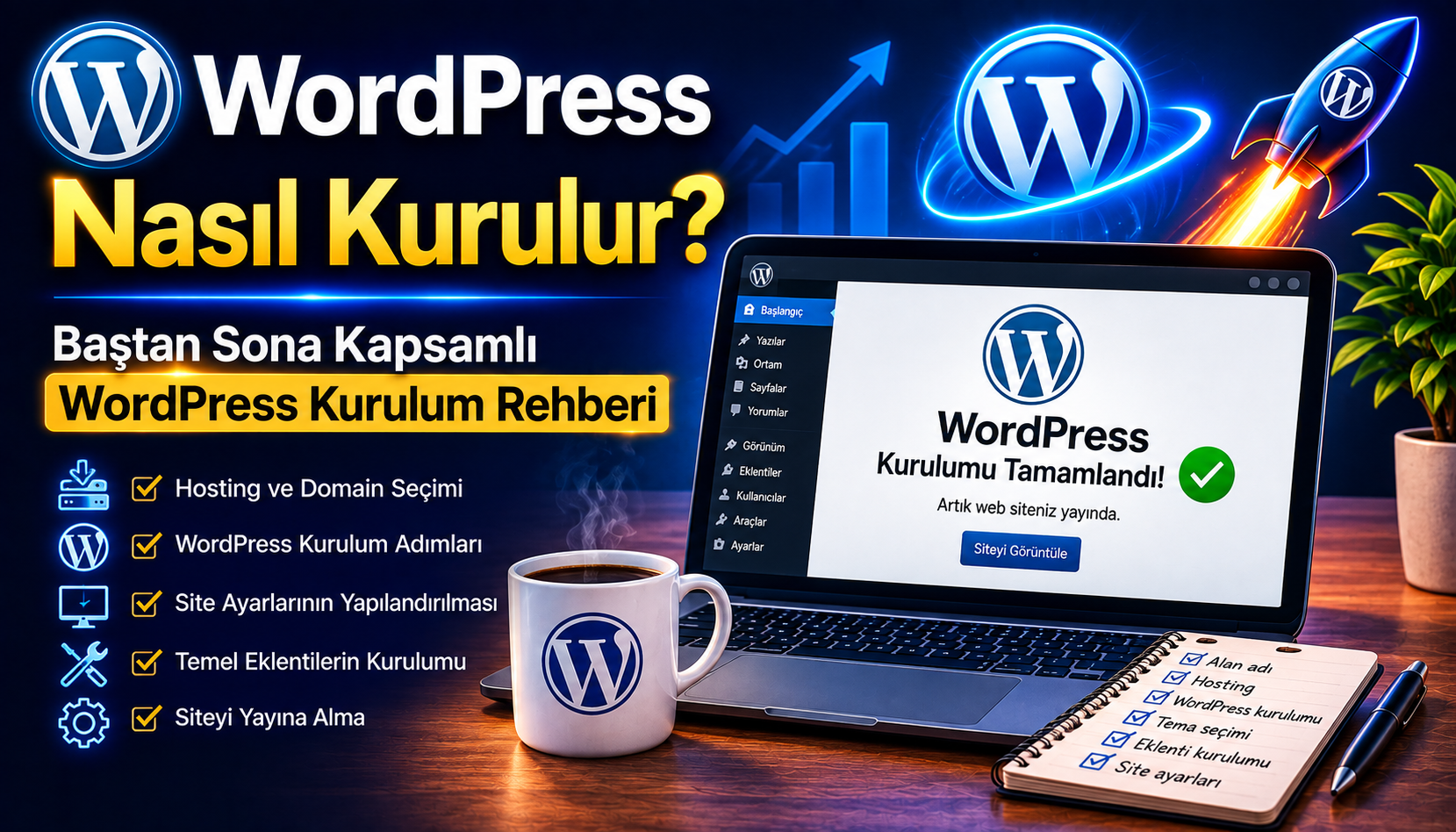
WordPress nasıl kurulur sorusu, kendi web sitesini oluşturmak isteyen kullanıcıların karşılaştığı ilk teknik konulardan biridir. WordPress kurulumu ilk bakışta karmaşık görünebilir ancak doğru sıralama izlendiğinde alan adı ve hosting hazırlığından yönetim paneline giriş yapmaya kadar bütün süreç sistematik biçimde tamamlanabilir. Başarılı bir WordPress kurulumu yalnızca sistemin açılması değil; güvenli, hızlı, güncellenebilir ve ileride geliştirilebilir bir temel oluşturulması anlamına gelir.
WordPress farklı amaçlarla kullanılabilecek esnek bir içerik yönetim sistemidir. Bireysel blog, kurumsal web sitesi, portföy, içerik platformu, eğitim sitesi veya e-ticaret projesi oluşturulabilir. Kurulum adımları temel olarak benzer olsa da hosting kapasitesi, kullanılacak tema, gerekli eklentiler ve güvenlik seviyesi projenin büyüklüğüne göre değişebilir.
WordPress kurmak için iki temel yaklaşım bulunur. Hosting firmasının sunduğu otomatik kurulum aracı kullanılabilir veya WordPress dosyaları sunucuya yüklenerek manuel kurulum gerçekleştirilebilir. Otomatik yöntem daha hızlı ve başlangıç seviyesindeki kullanıcılar için daha kolaydır. Manuel kurulum ise dosya, veritabanı ve yapılandırma süreçlerini daha ayrıntılı kontrol etmek isteyen kişiler için faydalıdır.
Kurulumun hangi yöntemle gerçekleştirildiğinden bağımsız olarak alan adı, hosting, veritabanı, SSL, yönetici hesabı, kalıcı bağlantılar, tema, eklentiler, yedekleme ve güvenlik ayarlarının birlikte değerlendirilmesi gerekir. WordPress’in çalışması ile WordPress’in doğru kurulmuş olması aynı şey değildir.
Bu kapsamlı rehberde WordPress’in nasıl kurulacağını sıfırdan başlayarak açıklayacağız. Hosting seçimi, alan adı bağlantısı, otomatik ve manuel WordPress kurulumu, MySQL veritabanı oluşturma, yönetici hesabı hazırlama, SSL yapılandırması, ilk ayarlar, tema ve eklenti kurulumu, performans, güvenlik, yedekleme ve yayına alma kontrollerini ayrıntılı biçimde ele alacağız.
WordPress Nedir ve Kurulumdan Sonra Ne Sağlar?
WordPress, web sitelerinin içeriklerini yönetmek için kullanılan içerik yönetim sistemlerinden biridir. Kullanıcılar yönetim paneli üzerinden sayfalar ve yazılar oluşturabilir, site menülerini düzenleyebilir, tema değiştirebilir ve farklı işlevler eklemek için eklentiler kullanabilir.
WordPress’in temel avantajlarından biri web sitesinin her içerik değişikliğinde baştan kodlanmasını gerektirmemesidir. Yönetim paneli sayesinde günlük içerik işlemlerinin önemli bölümü teknik geliştirme yapmadan gerçekleştirilebilir. Bununla birlikte özel tasarım veya gelişmiş fonksiyonlar için yazılım geliştirme gerekebilir.
WordPress ile hazırlanabilecek bazı proje türleri şunlardır:
- Bireysel web sitesi
- Kurumsal web sitesi
- Blog
- Portföy sitesi
- Haber veya içerik sitesi
- Eğitim sitesi
- Üyelik sistemi
- E-ticaret sitesi
- Danışmanlık sitesi
- Hizmet tanıtım sitesi
- Etkinlik sitesi
- Çok dilli web sitesi
WordPress’in kurulumu bu projelerin yalnızca başlangıç aşamasıdır. Gerçek web sitesi, WordPress kurulduktan sonra içerik, tasarım, güvenlik ve teknik optimizasyonların yapılandırılmasıyla ortaya çıkar.
WordPress Kurmak İçin Neler Gereklidir?
WordPress kurulumuna başlamadan önce bazı temel bileşenlerin hazır olması gerekir. Kendi alan adınız üzerinde bağımsız WordPress sitesi oluşturmak istiyorsanız alan adı ve hosting en temel ihtiyaçlardır.
Alan adı kullanıcıların web sitenize ulaşacağı internet adresidir. Hosting ise WordPress dosyalarının, medya içeriklerinin ve veritabanının çalışacağı sunucu ortamıdır.
Temel gereksinimler şu şekilde özetlenebilir:
- Alan adı
- WordPress çalıştırabilen hosting
- PHP desteği
- MySQL veya MariaDB veritabanı
- HTTPS ve SSL desteği
- Hosting kontrol paneli veya dosya erişimi
- Veritabanı oluşturma yetkisi
- Yönetici e-posta adresi
- Güçlü yönetici parolası
Hosting hizmeti satın alınmadan önce WordPress desteğinin bulunduğundan emin olunmalıdır. Hosting altyapısı WordPress’in performansını ve kararlılığını doğrudan etkilediği için kurulumdan önce doğru sunucu seçmek önemlidir.
WordPress.com ile Kendi Hostinginize WordPress Kurmak Aynı Şey midir?
WordPress adı farklı hizmet modellerinde kullanılabildiği için yeni başlayan kullanıcıların kafası karışabilir. Kendi hostinginize kurulan WordPress ile yönetilen hazır hizmet modeli aynı kullanım biçimine sahip değildir.
Kendi hostinginize WordPress kurduğunuzda dosyalar ve veritabanı satın aldığınız sunucu ortamında bulunur. Tema, eklenti ve teknik ayarlar üzerinde daha yüksek kontrol elde edebilirsiniz. Buna karşılık hosting, yedekleme ve güvenlik gibi konuların belirli bölümünü sizin veya hizmet sağlayıcınızın yönetmesi gerekir.
Kendi hostinginde WordPress kullanmanın avantajları arasında:
- Hosting seçebilme
- Tema üzerinde geniş kontrol
- Eklenti kurabilme
- Dosyalara erişebilme
- Veritabanını yönetebilme
- Özel geliştirme yapabilme
- Siteyi başka sunucuya taşıyabilme
bulunabilir.
WordPress nasıl kurulur sorusuna verilen klasik kurulum adımları, çoğunlukla kullanıcının kendi hosting hesabına WordPress yüklediği modeli ifade eder.
Alan Adı WordPress Hostingine Nasıl Bağlanır?
WordPress kurulumuna başlamadan önce alan adının kullanılacak hosting hesabına yönlendirilmesi gerekir. Alan adı başka bir firmada, hosting başka bir firmada bulunuyorsa DNS ayarları üzerinden bağlantı kurulabilir.
Hosting sağlayıcısı genellikle kullanılacak nameserver bilgilerini veya DNS kayıtlarını kullanıcıya sunar. Alan adı yönetim panelinden gerekli değişiklikler yapıldıktan sonra DNS sisteminin güncellenmesi gerekir.
Bu süreçte kontrol edilmesi gerekenler şunlardır:
- Alan adı doğru hosting hesabına eklenmiş mi?
- Nameserver bilgileri doğru mu?
- DNS kayıtlarında eski sunucu bilgileri kalmış mı?
- Alan adının ana sürümü belirlenmiş mi?
- SSL sertifikası alan adı için hazırlanabiliyor mu?
DNS değişiklikleri yapıldıktan hemen sonra bütün kullanıcılarda aynı sonucu görmek mümkün olmayabilir. WordPress dosyalarını kurmadan önce alan adının doğru hosting hesabıyla ilişkilendirildiğini doğrulamak ileride oluşabilecek yönlendirme problemlerini azaltır.
Hosting Seçerken WordPress Uyumluluğu Nasıl Kontrol Edilir?
Her hosting paketi WordPress kurabilse bile aynı performansı sağlamaz. WordPress dinamik PHP işlemleri ve veritabanı sorguları çalıştırdığı için sunucunun yalnızca dosya depolaması yeterli değildir.
Küçük bir blogla yüksek trafikli içerik sitesinin kaynak ihtiyacı birbirinden farklıdır. Başlangıç seviyesindeki site için kaliteli bir paylaşımlı hosting yeterli olabilirken ziyaretçi ve işlem yoğunluğu yükseldikçe daha güçlü çözümler gerekebilir.
Hosting seçiminde şu özellikler dikkate alınabilir:
- Güncel PHP sürümleri
- MySQL veya MariaDB desteği
- Yeterli CPU kaynağı
- Yeterli RAM
- Hızlı depolama
- SSL kurulumu
- Otomatik yedekleme
- Sunucu güvenliği
- Önbellekleme seçenekleri
- Teknik destek
- Dosya yönetim paneli
- Veritabanı yönetimi
- İhtiyaç halinde kaynak yükseltme
WordPress kurulumunun hızlı yapılması kadar kurulduktan sonra stabil çalışabilmesi de hosting kalitesine bağlıdır.
cPanel Üzerinden WordPress Kurulumu Nasıl Yapılır?
Birçok hosting hizmetinde cPanel veya benzeri kontrol panelleri bulunur. Bu paneller üzerinden WordPress kurulumu otomatik installer kullanılarak birkaç adımda gerçekleştirilebilir.
Panelde WordPress, uygulama kurucu veya otomatik script yükleyici benzeri bölüm bulunabilir. Kurulum ekranında alan adı, HTTPS, site adı, yönetici kullanıcı adı ve parola gibi bilgiler girilir.
Genel olarak işlem sırası şöyledir:
- Hosting kontrol paneline giriş yapın.
- Otomatik uygulama kurulum bölümünü açın.
- WordPress’i seçin.
- Kurulum yapılacak alan adını belirleyin.
- HTTPS seçeneğini tercih edin.
- Gerekmiyorsa kurulum dizinini boş bırakın.
- Site başlığını girin.
- Yönetici kullanıcı adını belirleyin.
- Güçlü parola oluşturun.
- Yönetici e-posta adresini ekleyin.
- Kurulum işlemini başlatın.
- İşlem tamamlandığında yönetim paneline giriş yapın.
Otomatik kurulum araçlarının arayüzü hosting firmasına göre farklı olabilir ancak temel mantık benzerdir. En kritik nokta otomatik kurulumun ardından varsayılan ayarları olduğu gibi bırakmamak ve siteyi güvenlik, SEO ve performans açısından yeniden kontrol etmektir.
Otomatik WordPress Kurulumunda Dizin Alanı Nasıl Ayarlanmalıdır?
Otomatik WordPress kurulumlarında kullanıcıların en sık karıştırdığı alanlardan biri kurulum dizinidir. Alan adının doğrudan ana sayfasında WordPress açılması isteniyorsa çoğu durumda dizin alanına ek bir klasör yazılmaz.
Örneğin kurulum alanına “wordpress” benzeri klasör girildiğinde site ana alan adı yerine alt klasörde çalışabilir. Kullanıcı bunu özellikle istemiyorsa beklenmeyen URL yapısı ortaya çıkar.
Kurulum dizini şu durumlarda kullanılabilir:
- WordPress alt klasörde çalıştırılacaksa
- Ayrı blog bölümü oluşturulacaksa
- Test kurulumu yapılacaksa
- Aynı hosting hesabında farklı projeler bulunacaksa
Ana alan adında standart site kuruluyorsa WordPress’in gereksiz alt klasöre kurulması sonradan URL taşıma işlemi gerektirebilir.
WordPress Yönetici Kullanıcı Adı Nasıl Seçilmelidir?
Kurulum sırasında oluşturulan yönetici hesabı WordPress’in en yetkili hesaplarından biridir. Bu nedenle kullanıcı adı ve parola güvenlik açısından dikkatli seçilmelidir.
Kolay tahmin edilebilecek kullanıcı adları kullanılabilir görünse de güvenlik açısından daha benzersiz hesap ismi tercih etmek faydalıdır. Kullanıcı adının yanı sıra parola güvenliği çok daha önemlidir.
Yönetici hesabı hazırlanırken:
- Benzersiz kullanıcı adı seçin.
- Uzun ve güçlü parola kullanın.
- Başka sitelerde kullanılan parolayı tekrar kullanmayın.
- Aktif e-posta adresi kullanın.
- Hesap bilgilerini güvenli parola yöneticisinde saklayın.
- Gerektiğinde iki aşamalı doğrulama kullanın.
WordPress güvenliğinin önemli bölümü kurulum anında doğru yönetici hesabı oluşturmakla başlar.
WordPress Manuel Kurulum Nedir?
Manuel WordPress kurulumu, WordPress dosyalarının kullanıcı tarafından sunucuya yüklenmesi ve veritabanı bağlantısının elle hazırlanmasıdır. Bu yöntemde otomatik kurulum aracına ihtiyaç duyulmaz.
Manuel kurulum WordPress’in çalışma yapısını daha iyi anlamak açısından faydalıdır. Özellikle geliştiriciler, sistem yöneticileri veya özel sunucu kullanan kişiler manuel kurulum yöntemini tercih edebilir.
Manuel kurulumun temel aşamaları:
- WordPress kurulum dosyalarını hazırlama
- Sunucuda doğru dizine yükleme
- Dosyaları çıkarma
- MySQL veya MariaDB veritabanı oluşturma
- Veritabanı kullanıcısı oluşturma
- Kullanıcıya gerekli yetkileri verme
- Alan adını açarak kurulum ekranını başlatma
- Veritabanı bilgilerini girme
- Site bilgilerini oluşturma
- Yönetici hesabını hazırlama
- Kurulumu tamamlama
Manuel kurulum daha fazla adım içerir ancak WordPress’in dosya ve veritabanı yapısının nasıl çalıştığını anlamayı kolaylaştırır.
Manuel Kurulum İçin WordPress Dosyaları Nereye Yüklenir?
Hosting ortamlarında ana alan adının web dosyaları belirli bir kök dizinde bulunur. Kullanılan kontrol paneline göre bu klasörün adı değişebilir. WordPress’in ana alan adında açılması isteniyorsa dosyalar ilgili domainin web kök dizinine yerleştirilmelidir.
Yanlış klasöre yükleme yapıldığında alan adı açıldığında WordPress kurulum ekranı görünmeyebilir veya site farklı bir adres altında çalışabilir.
Dosya yüklemeden önce:
- Hedef domainin kök dizinini doğrulayın.
- Eski site varsa yedeğini alın.
- Gereksiz eski dosyaları kontrol edin.
- WordPress dosyalarını doğru klasöre çıkarın.
- Dosya sahipliği ve izinlerini kontrol edin.
Sunucu üzerinde birden fazla alan adı bulunuyorsa hangi klasörün hangi domaine ait olduğunu kesinleştirmeden dosya silme veya değiştirme yapılmamalıdır.
Dosya Yöneticisi ile WordPress Yüklenebilir mi?
Evet. Hosting kontrol panelinde dosya yöneticisi bulunuyorsa WordPress arşivi doğrudan ilgili dizine yüklenebilir ve sunucu üzerinde çıkarılabilir. Bu yöntem FTP kullanmadan kurulum yapmayı mümkün hale getirir.
Dosya yöneticisi kullanımı özellikle küçük ve standart hosting hesaplarında pratiktir. Ancak çok büyük dosya işlemleri veya geliştirici iş akışlarında FTP ya da SFTP tercih edilebilir.
Dosya yöneticisiyle çalışırken:
- Doğru domaine ait klasörü açın.
- Arşivi yükleyin.
- Dosyaları çıkarın.
- Gereksiz ek klasör oluşup oluşmadığını kontrol edin.
- WordPress dosyalarının kök dizinde bulunduğunu doğrulayın.
- Kurulum tamamlandıktan sonra kullanılmayan arşivi kaldırın.
Dosyaların bir WordPress alt klasörü içerisinde kalması, istemeden alan adının alt dizininde site kurulmasına neden olabilir.
FTP veya SFTP ile WordPress Kurulumu
FTP ve özellikle güvenli bağlantı sağlayan SFTP, bilgisayar ile web sunucusu arasında dosya aktarımı için kullanılabilir. Geliştiriciler dosya işlemleri üzerinde daha fazla kontrol sağlamak için bu yöntemi tercih edebilir.
Bağlantı için hosting sağlayıcısından sunucu adresi, kullanıcı adı, parola ve bağlantı portu gibi bilgiler alınır. Daha sonra WordPress dosyaları ilgili domain klasörüne aktarılır.
FTP veya SFTP ile kurulum sırasında:
- Doğru sunucu hesabına bağlanın.
- Doğru web kök dizinine girin.
- Dosya aktarımının tamamlandığını kontrol edin.
- Eksik dosya kalmadığından emin olun.
- Dosya izinlarını değiştirmeden önce hosting politikasını kontrol edin.
- Gereksiz dosyaları kaldırın.
Mümkün olan ortamlarda şifreli dosya aktarımı sağlayan yöntemleri tercih etmek güvenlik açısından daha sağlıklıdır.
MySQL Veritabanı Neden Gereklidir?
WordPress yalnızca dosyalardan oluşmaz. Yazılar, sayfalar, kullanıcı bilgileri, ayarlar ve birçok eklenti verisi veritabanında saklanır.
WordPress sayfası açıldığında PHP dosyaları veritabanından gerekli bilgileri alır ve kullanıcıya sayfayı oluşturur. Bu nedenle manuel kurulumda çalışan bir veritabanı bağlantısı zorunludur.
Veritabanında saklanabilecek bilgiler arasında:
- Sayfalar
- Blog yazıları
- Site ayarları
- Kullanıcı hesapları
- Yorumlar
- Menü bilgileri
- Tema seçenekleri
- Eklenti ayarları
- Özel içerik türleri
bulunabilir.
WordPress dosyalarının yedeği tek başına tam site yedeği değildir; veritabanı da ayrıca korunmalıdır.
WordPress İçin Veritabanı Nasıl Oluşturulur?
Hosting kontrol panelinde MySQL veya veritabanı yönetim bölümünden yeni veritabanı oluşturulabilir. Ardından ayrı bir veritabanı kullanıcısı hazırlanır ve bu kullanıcı veritabanına yetkilendirilir.
Kullanıcı adı ve parola güvenli biçimde saklanmalıdır çünkü WordPress kurulum ekranında bu bilgiler kullanılacaktır.
Genel işlem sırası:
- Yeni veritabanı oluşturun.
- Veritabanı kullanıcı hesabı oluşturun.
- Güçlü parola belirleyin.
- Kullanıcıyı oluşturulan veritabanına ekleyin.
- Gerekli yetkileri tanımlayın.
- Veritabanı adını kaydedin.
- Kullanıcı adını kaydedin.
- Parolayı güvenli biçimde saklayın.
- Veritabanı sunucu adresini doğrulayın.
Veritabanı adını oluşturmak tek başına yeterli değildir; WordPress’in bağlanacağı kullanıcının ilgili veritabanında gerekli yetkilere sahip olması gerekir.
Veritabanı Sunucusu Bilgisi Nedir?
WordPress kurulumunda veritabanı adı, kullanıcı adı ve parola dışında veritabanı sunucu adresi de istenir. Birçok hosting sisteminde standart yerel sunucu değeri kullanılabilir ancak bütün hosting hizmetlerinde aynı olmak zorunda değildir.
Veritabanı farklı sunucuda çalışıyorsa hosting sağlayıcısının belirlediği adres kullanılmalıdır. Yanlış bilgi girildiğinde WordPress veritabanıyla bağlantı kuramaz.
Bağlantı sorunu yaşandığında:
- Veritabanı adını kontrol edin.
- Kullanıcı adını doğrulayın.
- Parolayı yeniden kontrol edin.
- Kullanıcının yetkilerini inceleyin.
- Veritabanı sunucu bilgisini doğrulayın.
- Veritabanı servisinin aktif olup olmadığını kontrol edin.
Veritabanı bağlantı hatalarının önemli bölümü yanlış bağlantı bilgileri veya eksik kullanıcı yetkilerinden kaynaklanır.
wp-config.php Dosyası Ne İşe Yarar?
WordPress yapılandırmasının önemli bölümlerinden biri wp-config.php dosyasıdır. Bu dosyada veritabanı bağlantısı ve çeşitli WordPress ayarları bulunabilir.
Standart web sitesi yönetiminde kullanıcının bu dosyayı sık sık değiştirmesi gerekmez. Ancak manuel kurulum, hata ayıklama veya özel teknik yapılandırmalarda dosya önem kazanır.
wp-config.php içerisinde yönetilebilecek konular arasında:
- Veritabanı bağlantısı
- Tablo öneki
- Hata ayıklama ayarları
- Bazı güvenlik değerleri
- Belirli WordPress sabitleri
- Teknik yapılandırmalar
bulunabilir.
wp-config.php kritik bir sistem dosyası olduğu için düzenlemeden önce yedek alınmalı ve hassas veriler korunmalıdır.
Tablo Öneki Değiştirilmeli mi?
WordPress kurulumunda veritabanı tabloları belirli bir önek kullanır. Otomatik kurulum araçlarının bazıları bu değeri değiştirmenize izin verebilir.
Tablo önekini değiştirmek tek başına siteyi güvenli hale getiren büyük güvenlik önlemi değildir. Güncel WordPress, güçlü kullanıcı hesapları, doğru dosya izinleri ve güvenilir eklentiler çok daha önemlidir.
Tablo önekiyle ilgili dikkat edilmesi gerekenler:
- Kurulum sırasında belirlenmesi daha kolaydır.
- Sonradan değiştirmek daha teknik işlem gerektirebilir.
- Yedek ve taşıma işlemlerinde tutarlı tutulmalıdır.
- Güvenliğin tek dayanağı olarak görülmemelidir.
WordPress güvenliği tek bir teknik ayrıntıya değil birden fazla koruma katmanına dayanmalıdır.
Tarayıcı Üzerinden WordPress Kurulum Ekranı Nasıl Açılır?
WordPress dosyaları doğru dizine yerleştirildiğinde ve alan adı sunucuya yönlendirildiğinde alan adı açılarak kurulum süreci başlatılabilir.
Sistem henüz yapılandırılmamışsa WordPress dil ve veritabanı bilgilerini isteyen adımları gösterebilir. Veritabanı bağlantısı başarılı olduğunda site bilgileri ve yönetici hesabı oluşturulur.
Kurulum sırasında:
- Site dilini seçin.
- Veritabanı bilgilerini girin.
- Bağlantıyı doğrulayın.
- Site başlığını yazın.
- Yönetici hesabını oluşturun.
- Güçlü parola belirleyin.
- Yönetici e-postasını girin.
- Arama motoru görünürlük seçeneğini kontrol edin.
- Kurulumu tamamlayın.
Kurulum ekranında girilen yönetici e-posta adresi daha sonra sistem bildirimleri ve hesap kurtarma işlemleri için önemli olabilir.
WordPress Site Başlığı Nasıl Belirlenir?
Site başlığı, web sitesinin temel tanımlamalarından biridir. Bireysel projede kişinin adı, kurumsal projede marka adı kullanılabilir.
Başlığı yalnızca SEO amacıyla uzun anahtar kelime listesine çevirmek doğru değildir. Marka ve site kimliği açık biçimde belirtilmelidir.
Site başlığı daha sonra yönetim panelinden değiştirilebilir. Ancak başlangıçta doğru oluşturmak yönetim ve içerik düzenini kolaylaştırır.
Site başlığı, ziyaretçinin ve sistemlerin web sitesinin temel kimliğini anlamasını sağlayan bilgilerden biridir.
Arama Motoru Görünürlüğü Kurulumda Kapatılmalı mı?
Geliştirme aşamasındaki web sitesinin arama motorlarında görünmesi istenmeyebilir. Bu nedenle WordPress kurulumunda arama motorlarının siteyi indekslemesini caydırmaya yönelik seçenek kullanılabilir.
Ancak site yayına alındığında bu ayarın kapatılması unutulmamalıdır. Aksi halde organik görünürlük çalışmaları etkilenebilir.
Geliştirme sürecinde:
- Site henüz tamamlanmadıysa görünürlük sınırlandırılabilir.
- Yayına alma kontrol listesine bu ayar eklenmelidir.
- Site canlıya geçtiğinde tekrar kontrol edilmelidir.
WordPress kurulumlarında sık yapılan hatalardan biri geliştirme sırasında kapatılan arama motoru görünürlüğünün canlı sitede açık unutulmasıdır.
WordPress Yönetim Paneline Nasıl Girilir?
Kurulum tamamlandıktan sonra WordPress yönetim paneline site adresinin yönetim giriş yolu üzerinden ulaşılabilir. Kullanıcı adı ve parola ile giriş yapıldığında Dashboard olarak adlandırılan yönetim alanı açılır.
Buradan:
- Yazılar
- Sayfalar
- Medya
- Yorumlar
- Görünüm
- Eklentiler
- Kullanıcılar
- Araçlar
- Ayarlar
gibi temel bölümler yönetilebilir.
Eklentilere ve kullanılan temaya göre yönetim panelinde yeni menüler oluşabilir. İlk kurulum sonrasında yönetim panelindeki bütün seçenekleri değiştirmek yerine temel ayarlar sistematik sırayla yapılmalıdır.
WordPress Kurulduktan Sonra İlk Olarak Ne Yapılmalıdır?
Kurulum tamamlandıktan sonra tema veya içerik eklemeye başlamadan önce temel yapılandırmalar kontrol edilmelidir.
Özellikle genel ayarlar, kalıcı bağlantılar, yorum seçenekleri, kullanıcı hesabı ve HTTPS durumu ilk aşamada gözden geçirilmelidir.
İlk kontrol listesi:
- Genel site bilgilerini kontrol edin.
- Saat dilimini ayarlayın.
- Kalıcı bağlantıları yapılandırın.
- HTTPS’in çalıştığını doğrulayın.
- Örnek içerikleri kaldırın.
- Yönetici hesabını kontrol edin.
- Kullanılmayacak tema ve eklentileri inceleyin.
- Yedekleme sistemini hazırlayın.
- Güvenlik temelini oluşturun.
- Arama motoru görünürlük durumunu kontrol edin.
Kurulumdan hemen sonra yapılan temel ayarlar ileride oluşabilecek birçok küçük teknik problemi önleyebilir.
Saat Dilimi Neden Doğru Ayarlanmalıdır?
WordPress saat dilimi blog yazılarının yayın zamanı, zamanlanmış içerikler ve bazı eklenti işlemleri için önemlidir.
Yanlış saat dilimi kullanıldığında:
- Zamanlanmış yazılar yanlış saatte yayınlanabilir.
- E-posta kayıtları farklı zaman gösterebilir.
- Cron görevlerinin zamanı şaşabilir.
- Sipariş veya form kayıtlarında yanlış saat görülebilir.
Bu nedenle genel ayarlar bölümünden sitenin hedef konumuna uygun saat dilimi seçilmelidir.
Küçük bir ayar gibi görünse de saat dilimi, zaman tabanlı birçok WordPress fonksiyonunu etkileyebilir.
Kalıcı Bağlantı Ayarları Nasıl Yapılır?
Kalıcı bağlantılar WordPress sayfa ve yazılarının URL yapısını belirler. Kurulumdan sonra erken aşamada uygun URL yapısı seçmek önemlidir.
Anlaşılır ve içerikle ilişkili URL’ler kullanıcı deneyimi ve site yönetimi açısından daha kullanışlıdır.
Kalıcı bağlantı yapısında:
- Anlamsız sayı dizilerinden kaçınılabilir.
- İçerik başlığını yansıtan yapı kullanılabilir.
- Gereksiz uzun URL’lerden uzak durulabilir.
- Yapı sık sık değiştirilmemelidir.
Site uzun süredir yayındaysa kalıcı bağlantı yapısını değiştirmek çok sayıda URL’nin değişmesine neden olabilir. Bu nedenle WordPress’in ilk kurulum aşamasında URL düzenini doğru belirlemek uzun vadede önemli avantaj sağlar.
www ve www Olmayan Alan Adı Arasında Seçim
Web sitesi www kullanılarak veya kullanılmadan çalışabilir. Teknik olarak her iki yapı da kullanılabilir ancak ana adresin tutarlı olması gerekir.
Bir sürüm ana adres olarak seçildikten sonra diğer sürüm doğru biçimde yönlendirilebilir. Böylece kullanıcıların farklı URL sürümlerinde aynı içeriğe ulaşması kontrol altına alınır.
Kontrol edilmesi gerekenler:
- WordPress adresi
- Site adresi
- Hosting yönlendirmeleri
- HTTPS
- CDN ayarları
- Canonical yapısı
Önemli olan hangi sürümün seçildiğinden çok site genelinde tek ve tutarlı ana URL yapısının kullanılmasıdır.
SSL Sertifikası WordPress’e Nasıl Eklenir?
Birçok modern hosting hizmetinde SSL sertifikası kontrol panelinden etkinleştirilebilir. Sertifika aktif olduktan sonra WordPress adreslerinin HTTPS üzerinden çalıştığı doğrulanmalıdır.
Sadece sertifika oluşturmak yeterli değildir. HTTP üzerinden gelen kullanıcıların HTTPS sürümüne yönlendirilmesi ve eski kaynakların güvenli protokol üzerinden çağrılması gerekir.
SSL sonrasında:
- Ana sayfayı HTTPS üzerinden açın.
- WordPress adreslerini kontrol edin.
- HTTP yönlendirmesini doğrulayın.
- Yönetim panelini test edin.
- Sayfalarda güvenlik problemi bulunmadığını kontrol edin.
- CDN varsa SSL yapılandırmasını inceleyin.
WordPress kurulumu ilk günden HTTPS üzerinde hazırlanırsa sonradan yapılacak protokol taşıma işlemleri önemli ölçüde azalır.
WordPress Tema Nasıl Kurulur?
Tema WordPress sitesinin tasarım yapısını belirler. Yönetim panelindeki tema bölümünden yeni tema eklenebilir veya sahip olunan tema dosyası yüklenebilir.
Tema seçerken yalnızca tasarım örneklerine bakmak yeterli değildir. Performans, güncelleme desteği, mobil uyumluluk ve uzun vadeli geliştirme kapasitesi de değerlendirilmelidir.
Tema kurarken:
- İhtiyaca uygun tema seçin.
- Güncelleme geçmişini kontrol edin.
- Tema dosyasını güvenilir kaynaktan temin edin.
- Temayı kurun.
- Etkinleştirin.
- Ana sayfayı kontrol edin.
- Mobil görünümü test edin.
- Gereksiz eski temaları değerlendirin.
WordPress’te tema değiştirmek mümkün olsa da büyük bir site oluşturulduktan sonra tema değişikliği ciddi düzenleme gerektirebilir; başlangıç seçimi önemlidir.
Ücretsiz Tema mı Premium Tema mı?
Ücretsiz WordPress temaları birçok bireysel ve küçük kurumsal proje için yeterli olabilir. Premium temalar ise ek düzen seçenekleri, destek veya hazır fonksiyonlar sunabilir.
Premium olması temanın otomatik olarak hızlı veya kaliteli olduğu anlamına gelmez. Aynı şekilde ücretsiz tema da yetersiz olmak zorunda değildir.
Karar verirken:
- Proje ihtiyacı
- Tema performansı
- Güncelleme sıklığı
- Destek
- Özelleştirme
- Eklenti uyumluluğu
- Uzun vadeli bakım
değerlendirilmelidir.
Tema fiyatından çok projenin ihtiyaçlarını gereksiz yük oluşturmadan karşılayabilmesi önemlidir.
Blok Tema ile WordPress Kurmak Ne Sağlar?
Modern WordPress temalarının bir bölümü blok tabanlı yapı kullanır. Bu sistem site genelindeki bazı tasarım alanlarının blok editörü üzerinden düzenlenmesini sağlar.
Header, footer, şablonlar ve genel tasarım ayarları tema yapısına bağlı olarak panel üzerinden değiştirilebilir. Bu yaklaşım özellikle teknik bilgisi sınırlı kullanıcıların daha fazla alanı yönetebilmesini kolaylaştırabilir.
Blok tema şu durumlarda avantajlı olabilir:
- Yeni sıfırdan site kuruluyorsa
- Kod yazmadan şablon düzenlemek isteniyorsa
- Sade ve modern yapı tercih ediliyorsa
- Global stil yönetimi isteniyorsa
- Tekrarlı düzenler kullanılacaksa
Tema seçimi yapılırken yalnızca bugünkü tasarım değil, site sahibinin ileride içerikleri ne kadar kolay yönetebileceği de düşünülmelidir.
Eklenti Nedir ve WordPress’e Nasıl Kurulur?
Eklentiler WordPress’e yeni fonksiyonlar ekleyen yazılım bileşenleridir. İletişim formu, SEO yönetimi, güvenlik, yedekleme veya performans gibi birçok ihtiyaç eklentiler aracılığıyla karşılanabilir.
Yönetim panelindeki eklenti bölümünden yeni eklenti eklenebilir. Eklenti kurulduktan sonra etkinleştirilmesi ve gerekli ayarlarının yapılandırılması gerekir.
Eklenti kurulumunda:
- Gerçek ihtiyacı belirleyin.
- Güvenilir eklenti seçin.
- Güncelleme geçmişini inceleyin.
- WordPress sürümüyle uyumluluğunu kontrol edin.
- Eklentiyi kurun.
- Etkinleştirin.
- Ayarlarını yapılandırın.
- Siteyi test edin.
Eklentinin kurulmuş olması doğru yapılandırıldığı anlamına gelmez; her eklenti kendi ayarları açısından ayrıca kontrol edilmelidir.
İlk WordPress Kurulumunda Hangi Eklenti Türleri Gerekebilir?
Her site için aynı eklentilerin kurulması doğru değildir. Bireysel blogla e-ticaret sitesinin ihtiyaçları farklıdır.
Bununla birlikte birçok projede belirli eklenti kategorileri değerlendirilebilir:
- SEO yönetimi
- Yedekleme
- Güvenlik
- Cache ve performans
- Form yönetimi
- Spam koruması
- SMTP
- Yönlendirme
- Analitik entegrasyonu
- Gerekiyorsa e-ticaret altyapısı
- Gerekiyorsa çok dilli yapı
Bir fonksiyon için birden fazla eklenti kullanmak gereksiz çakışma oluşturabilir. WordPress kurulumunun hemen ardından onlarca eklenti yüklemek yerine ihtiyaç ortaya çıktıkça kontrollü biçimde eklemek daha sağlıklıdır.
Çok Fazla Eklenti WordPress’i Yavaşlatır mı?
Eklenti sayısı tek başına performansı belirlemez. Az sayıda kötü optimize edilmiş eklenti de siteyi yavaşlatabilirken daha fazla sayıda hafif ve kaliteli eklenti sorunsuz çalışabilir.
Ancak her ek eklenti yeni kod, güncelleme ve güvenlik yüzeyi anlamına gelir. Bu nedenle kullanılmayan eklentiler aktif bırakılmamalıdır.
Yeni eklenti kurulmadan önce:
- Aynı özellik zaten var mı?
- Eklenti gerçekten gerekli mi?
- Performansa etkisi nedir?
- Düzenli güncelleniyor mu?
- Alternatif daha hafif çözüm bulunuyor mu?
- Başka eklentilerle çakışabilir mi?
soruları değerlendirilebilir.
WordPress’i sade tutmak yalnızca hız değil, güvenlik ve bakım açısından da avantaj sağlar.
WordPress’te İlk Sayfa Nasıl Oluşturulur?
Yönetim panelindeki sayfalar bölümünden yeni sayfa oluşturulabilir. Sayfalar genellikle kalıcı içerikler için kullanılır.
Örneğin:
- Ana Sayfa
- Hakkımızda
- Hizmetler
- İletişim
- Portföy
- Gizlilik
- Sık Sorulan Sorular
gibi içerikler sayfa olarak hazırlanabilir.
Sayfa oluştururken başlık, içerik, URL, şablon ve yayın durumu kontrol edilir. Web sitesinin sayfa mimarisi içerik eklemeye başlamadan önce planlandığında menü ve iç linkleme çok daha düzenli oluşturulur.
WordPress’te İlk Blog Yazısı Nasıl Yayınlanır?
Blog içerikleri WordPress’in yazılar bölümünden oluşturulabilir. Yazılar kategorilere ve gerekirse etiketlere ayrılabilir.
Yazı hazırlarken:
- Açık başlık kullanın.
- İçeriği mantıklı bölümlere ayırın.
- Uygun kategori seçin.
- URL’yi kontrol edin.
- Yayın tarihini inceleyin.
- İç linkler ekleyin.
- Önizleme yapın.
- Yayınlamadan önce metni kontrol edin.
Blog kullanmayacak bir site yazılar bölümünü aktif biçimde kullanmak zorunda değildir.
WordPress’in yazı ve sayfa kavramlarını doğru ayırmak içerik yönetimini uzun vadede kolaylaştırır.
Ana Sayfa Nasıl Belirlenir?
WordPress bazı kurulumlarda son blog yazılarını ana sayfada gösterebilir. Kurumsal veya bireysel tanıtım sitesi hazırlanıyorsa sabit bir ana sayfa tercih edilebilir.
Bunun için öncelikle ana sayfa olarak kullanılacak içerik oluşturulur ve daha sonra okuma ayarlarından sabit ana sayfa olarak seçilir.
Ayrı blog bulunacaksa blog yazılarının gösterileceği başka bir sayfa da belirlenebilir.
Ana sayfa yapısı sitenin türüne göre ayarlanmalı; varsayılan blog görünümü her projede kullanılmamalıdır.
WordPress Menü Nasıl Oluşturulur?
Navigasyon menüsü kullanıcıların site içerisinde önemli sayfalara ulaşmasını sağlar. Kullanılan tema türüne göre menü yönetimi klasik menü alanından veya site düzenleyici üzerinden yapılabilir.
Menüde yalnızca gerçekten önemli sayfaların bulunması önerilir.
Örneğin:
- Ana Sayfa
- Hakkımızda
- Hizmetler
- Blog
- İletişim
gibi sade yapı birçok küçük site için yeterli olabilir.
Menüye bütün sayfaları eklemek yerine kullanıcıların temel yolculuğunu kolaylaştıracak ana bölümler seçilmelidir.
WordPress Footer Alanı Nasıl Düzenlenir?
Footer, web sitesinin alt bölümüdür ve tamamlayıcı bilgiler sunabilir. Kullanılan temaya göre widget, blok veya tema ayarları üzerinden düzenlenebilir.
Footer içerisinde:
- İletişim bilgileri
- Önemli sayfalar
- Yasal metinler
- Hizmet bağlantıları
- Kısa site bilgisi
bulunabilir.
Footer’ın gereksiz sayıda bağlantıyla doldurulması kullanıcı deneyimini zorlaştırabilir. Bu alan ana menüyü tekrar etmek yerine tamamlayan sade bir bilgi alanı olarak kullanılmalıdır.
WordPress Logo ve Site Simgesi Nasıl Ayarlanır?
Marka veya kişisel site kimliği için tema ayarları üzerinden logo ve site simgesi kullanılabilir. Tema yapısına göre bu ayarlar farklı menülerde bulunabilir.
Site simgesi tarayıcı sekmeleri ve bazı sistemlerde sitenin küçük tanımlayıcı işareti olarak kullanılabilir.
Kimlik ayarlarında:
- Site adı
- Site açıklaması
- Logo
- Site simgesi
- Ana marka renkleri
birbiriyle tutarlı olmalıdır.
Site kimliği ayarları yalnızca tasarım detayları değil, profesyonel ve tutarlı web deneyiminin parçalarıdır.
WordPress İletişim Formu Nasıl Eklenir?
WordPress çekirdeğinde her kullanım senaryosuna yönelik gelişmiş form sistemi bulunmadığından çoğu projede form eklentisi kullanılabilir.
Form oluşturulduktan sonra isim, e-posta, konu veya mesaj gibi gerekli alanlar belirlenir. Daha sonra form iletişim sayfasına eklenir.
Form kurulurken:
- Gereksiz alanları kaldırın.
- Zorunlu alanları belirleyin.
- Spam koruması kullanın.
- Alıcı e-posta adresini doğrulayın.
- Başarılı gönderim mesajını ayarlayın.
- Test mesajı gönderin.
- Mobil cihazlarda kontrol edin.
Formun ekranda başarılı mesajı vermesi e-postanın gerçekten teslim edildiği anlamına gelmez; gerçek test gönderimi mutlaka yapılmalıdır.
SMTP Kurulumu WordPress İçin Neden Faydalıdır?
WordPress siteleri şifre sıfırlama, form bildirimi ve farklı sistem mesajları gönderebilir. Hosting üzerindeki varsayılan mail sistemi her ortamda aynı teslim edilebilirliği sağlamayabilir.
SMTP veya başka güvenilir gönderim altyapısı kullanılması e-postaların daha düzenli yönetilmesine yardımcı olabilir.
SMTP sonrasında:
- Test e-postası gönderin.
- Gönderen adresini doğrulayın.
- Spam klasörünü kontrol edin.
- Form bildirimlerini test edin.
- Şifre sıfırlama mesajını deneyin.
- Gönderim kayıtlarını inceleyin.
Özellikle müşteri iletişimi toplayan WordPress sitelerinde e-posta teslimatı kurulumun kritik bölümlerinden biridir.
WordPress Güvenliği Kurulumdan Hemen Sonra Nasıl Sağlanır?
Güvenlik site tamamlandıktan sonra yapılacak son işlem değildir. WordPress kurulduğu anda temel güvenlik uygulamalarının devreye alınması daha doğrudur.
Kurulum sonrasında:
- WordPress’i güncel tutun.
- Güçlü yönetici parolası kullanın.
- Gereksiz yönetici hesaplarını kaldırın.
- Tema ve eklentileri güncel tutun.
- Kullanılmayan eklentileri silin.
- HTTPS kullanın.
- Düzenli yedek alın.
- Gerekirse iki aşamalı doğrulama kullanın.
- Hosting güvenlik özelliklerini kontrol edin.
- Yönetici girişlerini takip edin.
WordPress güvenliği bir defa yapılan ayar değil, site kullanım süresince devam eden bakım sürecidir.
Admin Kullanıcı Adını Değiştirmek Yeterli Güvenlik Sağlar mı?
Yönetici kullanıcı adını benzersiz seçmek faydalı olabilir ancak tek başına güvenlik sağlamaz. Güçlü parola, güncellemeler ve erişim yönetimi çok daha önemlidir.
Güvenliği yalnızca giriş URL’sini gizlemeye veya kullanıcı adını değiştirmeye bağlamak yanlış güven hissi oluşturabilir.
Güçlü güvenlik yapısında:
- Güçlü hesap bilgileri
- Güncellemeler
- Yedekleme
- Güvenli hosting
- HTTPS
- Giriş koruması
- Minimum kullanıcı yetkisi
- Log takibi
birlikte kullanılmalıdır.
WordPress güvenliği tek hileye değil, birden fazla kontrollü savunma katmanına dayanmalıdır.
İki Aşamalı Doğrulama Kullanılmalı mı?
Yönetim paneli kritik site işlemlerine erişim verdiği için özellikle yönetici hesaplarında iki aşamalı doğrulama güçlü ek güvenlik sağlayabilir.
Parola ele geçirilse bile ikinci doğrulama adımı yetkisiz erişimi zorlaştırabilir.
İki aşamalı doğrulama özellikle:
- Kurumsal sitelerde
- E-ticaret sitelerinde
- Birden fazla yöneticisi bulunan projelerde
- Müşteri verisi işleyen sitelerde
- Yüksek değerli içerik platformlarında
değerlendirilebilir.
Yönetici hesabı ne kadar kritikse giriş güvenliği de o kadar güçlü olmalıdır.
WordPress Yedekleme Nasıl Yapılır?
Yedekleme, WordPress kurulumu tamamlandıktan sonra hazırlanması gereken en önemli sistemlerden biridir. Site dosyalarının ve veritabanının birlikte korunması gerekir.
Yedekleme hosting tarafından, WordPress eklentisiyle veya ayrı sunucu sistemi üzerinden yapılabilir.
İyi yedekleme planında:
- Dosya yedeği bulunur.
- Veritabanı yedeği bulunur.
- Otomatik zamanlama kullanılır.
- Birden fazla eski sürüm tutulur.
- Mümkünse harici kopya saklanır.
- Geri yükleme yöntemi bilinir.
- Zaman zaman yedek doğrulanır.
Yedek alınmış olması kadar gerektiğinde yedeğin gerçekten geri yüklenebilmesi de önemlidir.
WordPress Kurulduktan Sonra İlk Yedek Ne Zaman Alınmalıdır?
Temel yapılandırma, tema ve önemli eklentiler tamamlandıktan sonra temiz başlangıç yedeği almak faydalıdır. Site içerikleri oluşturulmaya başladıkça düzenli otomatik yedek sistemi devreye alınabilir.
Büyük değişikliklerden önce ayrıca manuel geri dönüş noktası oluşturmak fayda sağlar.
Özellikle şu işlemler öncesinde yedek önerilebilir:
- WordPress büyük güncellemesi
- Tema değişikliği
- PHP sürümü değişikliği
- Büyük eklenti güncellemesi
- Veritabanı müdahalesi
- Site taşıma
- Toplu içerik düzenleme
Yedekleme hata olduktan sonra düşünülecek işlem değil, hata oluşmadan önce hazırlanması gereken güvenlik ağıdır.
WordPress Hızı İlk Kurulumdan İtibaren Nasıl Korunur?
WordPress yeni kurulduğunda genellikle hafif çalışır. Zamanla eklenen tema, eklentiler, medya dosyaları ve üçüncü taraf kodlar performansı düşürebilir.
Başlangıçtan itibaren sade yapı kurmak ileride yapılacak optimizasyon ihtiyacını azaltır.
Performans için:
- Kaliteli hosting seçin.
- Hafif tema kullanın.
- Gereksiz eklentiler kurmayın.
- Medya dosyalarını optimize edin.
- Önbellekleme kullanın.
- Ağır üçüncü taraf scriptleri sınırlayın.
- Veritabanını gereksiz verilerle doldurmayın.
- Düzenli hız kontrolleri yapın.
En iyi WordPress hız optimizasyonlarından biri siteyi baştan gereksiz teknik yük olmadan kurmaktır.
Cache Eklentisi Kurulmalı mı?
Cache sistemi dinamik olarak oluşturulan bazı sayfaların daha hızlı sunulmasına yardımcı olabilir. Hosting sağlayıcısı sunucu tarafında cache kullanıyorsa ek eklenti ihtiyacı değişebilir.
Aynı anda birden fazla cache sistemi kontrolsüz kullanıldığında çakışma ve eski içerik problemleri ortaya çıkabilir.
Cache kurulurken:
- Hosting özelliğini kontrol edin.
- Tek bir ana cache yaklaşımı belirleyin.
- Kurulumdan sonra sayfaları test edin.
- Yönetim panelinde problem oluşup oluşmadığını kontrol edin.
- Formlar ve dinamik alanları test edin.
Performans için mümkün olan en fazla cache aracını kullanmak değil, mevcut altyapıya uygun tek ve doğru yapı oluşturmak gerekir.
WordPress Medya Dosyaları Nasıl Yönetilmelidir?
Web sitelerinde yüklenen medya dosyalarının gereksiz büyük olması depolama alanını ve sayfa yükleme süresini artırabilir.
Dosyalar yüklenmeden önce uygun boyut ve format düşünülmelidir. Aynı dosyanın çok sayıda gereksiz kopyasının yüklenmesi de zaman içerisinde medya arşivini karmaşık hale getirir.
Medya yönetiminde:
- Gereksiz büyük dosyalardan kaçının.
- Anlamlı dosya isimleri kullanın.
- İçeriğe uygun alternatif metin hazırlayın.
- Kullanılmayan dosyaları dikkatli kontrol edin.
- Yedek almadan toplu silme yapmayın.
- Tema tarafından oluşturulan farklı boyutları göz önünde bulundurun.
Medya optimizasyonu WordPress performansını korumanın en kolay yollarından biridir.
WordPress Mobil Uyum Nasıl Kontrol Edilir?
Modern temaların önemli bölümü responsive yapı sunar ancak tema responsive olarak tanımlanıyor diye siteyi test etmeden yayına almak doğru değildir.
Özel düzenler, tablolar, formlar veya üçüncü taraf bileşenler küçük ekranlarda taşma oluşturabilir.
Mobil kontrol sırasında:
- Ana menüyü test edin.
- Yazı boyutlarını inceleyin.
- Butonların kullanılabilirliğini kontrol edin.
- Formları doldurun.
- Uzun başlıkları test edin.
- Footer alanını kontrol edin.
- Sayfa hızını değerlendirin.
- Yatay taşma olup olmadığını inceleyin.
Mobil uyumluluk yalnızca tasarımın küçülmesi değil, ziyaretçinin telefondan bütün önemli işlemleri rahatça tamamlayabilmesidir.
WordPress SEO Ayarları Kurulumdan Sonra Nasıl Yapılır?
WordPress kurulumu tek başına arama motoru optimizasyonunun tamamı değildir. Teknik temel hazırlandıktan sonra sayfa başlıkları, içerikler, site haritası, iç linkleme ve diğer SEO alanları planlanmalıdır.
Başlangıç SEO kontrolünde:
- Arama motoru görünürlüğü
- Kalıcı bağlantılar
- HTTPS
- Ana URL yapısı
- Sayfa başlıkları
- İçerik başlık düzeni
- Site haritası
- Canonical yapısı
- 404 sayfası
- İç linkleme
- Mobil uyumluluk
- Site performansı
incelenebilir.
WordPress’in SEO çalışmalarına uygun bir altyapı sunması, sitenin otomatik olarak optimize edilmiş olduğu anlamına gelmez.
SEO Eklentisi Kurmak Zorunlu mudur?
SEO eklentileri meta başlıklar, açıklamalar, site haritaları ve çeşitli teknik alanların yönetimini kolaylaştırabilir. Ancak eklenti kurulması tek başına sıralama sağlamaz.
Kaliteli içerik, teknik altyapı ve kullanıcı deneyimi ayrı olarak yönetilmelidir.
SEO eklentisi seçerken:
- İhtiyaç duyulan fonksiyonlara
- Kullanım kolaylığına
- Performans etkisine
- Güncelleme düzenine
- Diğer eklentilerle uyumluluğa
bakılabilir.
SEO eklentisi araçtır; SEO stratejisinin kendisi değildir.
WordPress Site Haritası Nedir?
Site haritası arama motorlarının web sitesindeki önemli URL’leri keşfetmesine yardımcı olan teknik dosyalardan biridir. Modern WordPress ve çeşitli SEO araçları site haritası oluşturabilir.
Site haritasında gereksiz veya indekslenmesi istenmeyen içeriklerin bulunup bulunmadığı kontrol edilebilir.
Özellikle büyük sitelerde:
- Sayfalar
- Blog içerikleri
- Kategoriler
- Özel içerik türleri
ayrı biçimde yönetilebilir.
Site haritası arama motorlarının siteyi anlamasına yardımcı olur ancak kaliteli içerik ve doğru site mimarisinin yerine geçmez.
WordPress 404 Sayfası Neden Kontrol Edilmelidir?
Kullanıcı olmayan veya silinmiş URL’ye girdiğinde 404 sayfasıyla karşılaşabilir. Kurulum sonrasında temanın 404 sayfası kontrol edilmelidir.
İyi bir 404 sayfası kullanıcıya sayfanın bulunmadığını açıkça belirtmeli ve siteye geri dönmesi için kolay yön sunmalıdır.
404 yönetiminde:
- Bozuk iç bağlantıları düzeltin.
- Silinen önemli içeriklerde uygun yönlendirme kullanın.
- Bütün 404’leri ana sayfaya yönlendirmeyin.
- Kullanıcıya anlamlı navigasyon sağlayın.
404 hatası internetin doğal parçalarından biridir; önemli olan kullanıcıyı çıkmaza sokmayan doğru hata deneyimi oluşturmaktır.
WordPress Yönlendirmeleri Nasıl Yönetilir?
URL değişiklikleri sırasında eski adreslerden yeni sayfalara yönlendirme gerekebilir. Özellikle canlı bir sitenin sayfa yapısı değiştiriliyorsa yönlendirmeler önemlidir.
Yeni kurulumda URL yapısını baştan doğru planlamak yönlendirme ihtiyacını azaltır.
Yönlendirme gereken durumlar:
- Sayfa URL’si değiştiğinde
- Site yapısı yeniden düzenlendiğinde
- Eski içerik yeni sayfayla birleştirildiğinde
- Alan adı taşındığında
- HTTP’den HTTPS’ye geçildiğinde
ortaya çıkabilir.
WordPress kurulumunun erken aşamasında URL mimarisini planlamak ileride oluşacak yönlendirme karmaşasını önemli ölçüde azaltır.
WordPress Kullanıcı Rolleri Nasıl Çalışır?
WordPress farklı kullanıcı rollerine farklı yetkiler verir. Birden fazla kişinin siteyi yöneteceği projelerde herkese yönetici yetkisi verilmesi gerekmez.
İçerik yazan kişi ile sistem ayarlarını değiştiren teknik yöneticinin yetkileri aynı olmak zorunda değildir.
Kullanıcı yönetiminde:
- Her kişi ayrı hesap kullanmalı
- Ortak yönetici hesabından kaçınılmalı
- Gereken minimum rol verilmeli
- Kullanılmayan hesaplar kaldırılmalı
- Eski çalışanların erişimi kapatılmalı
- Yönetici hesapları daha güçlü korunmalıdır
Minimum yetki prensibi hem güvenliği hem de yanlışlıkla kritik ayar değiştirilmesi riskini azaltır.
WordPress Kurulumunda Dosya İzinleri Neden Önemlidir?
Sunucu üzerindeki dosya ve klasörlerin erişim izinleri WordPress’in çalışması ve güvenliği açısından önemlidir.
İzinlar gereğinden fazla kısıtlı olduğunda güncelleme veya medya yükleme işlemleri başarısız olabilir. Gereğinden fazla açık olduğunda ise güvenlik riski artabilir.
İzin problemi yaşandığında:
- Kök dizini kontrol edin.
- wp-content klasörünü inceleyin.
- uploads klasörünü kontrol edin.
- Dosya sahipliğini doğrulayın.
- Hosting sağlayıcısının önerilen yapılandırmasını kullanın.
- Rastgele maksimum izin vermekten kaçının.
Dosya izinlarında amaç bütün dosyaları tamamen açmak değil, WordPress’in çalışması için gereken en düşük güvenli erişimi sağlamaktır.
WordPress Güncellemeleri Nasıl Yapılır?
WordPress çekirdeği, tema ve eklentiler zaman içerisinde güncellenir. Bu güncellemeler güvenlik, hata düzeltmeleri ve yeni özellikler içerebilir.
Güncelleme öncesinde özellikle büyük sitelerde yedek alınması ve kritik fonksiyonların test edilmesi önerilir.
Güncelleme süreci:
- Yedeği kontrol edin.
- Güncellemeleri inceleyin.
- WordPress çekirdeğini güncelleyin.
- Tema güncellemelerini uygulayın.
- Eklentileri güncelleyin.
- Ana sayfayı test edin.
- Formları kontrol edin.
- Yönetim panelini inceleyin.
- Hata kayıtlarını değerlendirin.
WordPress’i güncel tutmak önemlidir ancak kritik projelerde güncellemenin kontrollü yapılması da aynı derecede önemlidir.
Staging Ortamı Nedir ve Yeni Kurulumda Gerekli midir?
Staging, canlı web sitesinin test amaçlı ayrı kopyasıdır. Küçük yeni bir projede başlangıç aşamasında zorunlu olmayabilir ancak site büyüdükçe son derece faydalı hale gelir.
Yeni tema, eklenti, PHP sürümü veya özel kod değişiklikleri staging ortamında test edilebilir.
Staging özellikle:
- Kurumsal sitelerde
- E-ticaret projelerinde
- Yüksek trafikli sitelerde
- Özel geliştirme kullanılan projelerde
- Birden fazla entegrasyonu bulunan sistemlerde
önemlidir.
Canlı siteyi test alanı olarak kullanmak yerine değişiklikleri staging üzerinde doğrulamak kesinti riskini azaltır.
WordPress Kurulumu Sonrası Örnek İçerikler Silinmeli mi?
Yeni WordPress kurulumunda örnek yazı, örnek sayfa veya varsayılan içerikler bulunabilir. Kullanılmayacaksa bunların kaldırılması daha düzenli yapı oluşturur.
Tema kurulumlarında da demo içerikler eklenmiş olabilir. Site yayına alınmadan önce örnek metinlerin, test menülerinin ve kullanılmayan sayfaların temizlenmesi gerekir.
Yayın öncesinde:
- Örnek yazıları kaldırın.
- Kullanılmayan sayfaları silin.
- Test menülerini kontrol edin.
- Demo formları kaldırın.
- Varsayılan açıklamaları değiştirin.
- Gereksiz kullanıcıları silin.
Canlı web sitesinde unutulan demo içerikler profesyonel görünümü ciddi biçimde zayıflatabilir.
Demo İçerik İçe Aktarmak Mantıklı mı?
Bazı temalar örnek tasarımı hızlı oluşturmak için demo içerik aktarımı sunabilir. Bu yöntem tema düzenini anlamayı kolaylaştırabilir ancak gereksiz çok sayıda sayfa, medya dosyası ve eklenti de ekleyebilir.
Demo aktarımından sonra hangi içeriklerin gerçekten kullanıldığı kontrol edilmelidir.
Demo kullanırken:
- Önce yedek alın.
- Canlı site yerine yeni kurulumda kullanın.
- Gereksiz içerikleri kaldırın.
- Kullanılmayan eklentileri silin.
- Örnek metinleri gerçek içerikle değiştirin.
- URL yapısını kontrol edin.
Demo içerik başlangıç yardımcısı olabilir ancak gerçek sitenin içerik stratejisinin yerine geçmemelidir.
WordPress Kurulurken Yapılan En Yaygın Hatalar
WordPress’in kurulumu kolay olduğu için bazı kullanıcılar önemli ayarları atlayabilir. Bu hatalar site büyüdükçe daha fazla sorun oluşturabilir.
Sık yapılan hatalar arasında şunlar bulunur:
- Alan adını yanlış sunucuya yönlendirmek
- WordPress’i gereksiz alt klasöre kurmak
- Zayıf yönetici parolası kullanmak
- Yanlış e-posta adresi girmek
- HTTPS’i sonradan düşünmek
- Kalıcı bağlantıları yapılandırmamak
- Arama motoru görünürlüğünü açık unutmak
- Çok ağır tema seçmek
- Gereksiz eklentiler yüklemek
- Yedekleme sistemi kurmamak
- Güncellemeleri ihmal etmek
- Aynı işlev için birden fazla eklenti kullanmak
- Mobil görünümü kontrol etmemek
- Formları gerçek gönderimle test etmemek
- Demo içerikleri silmemek
- Dosya izinlarını kontrolsüz değiştirmek
- Canlı sitede doğrudan kod düzenlemek
- Güvenliği yalnızca tek bir eklentiye bırakmak
WordPress kurulumu birkaç dakikada tamamlanabilir fakat iyi yapılandırılmış WordPress sitesi dikkatli başlangıç kararları gerektirir.
WordPress Kurulduktan Sonra Site Neden Açılmayabilir?
Kurulum tamamlandığı halde site açılmıyorsa sorun WordPress’in kendisinden önce alan adı, DNS, SSL veya hosting yapılandırmasında olabilir.
Sorun giderirken en basit katmandan başlanmalıdır.
Kontrol edilebilecek alanlar:
- Alan adı hosting sunucusuna yönleniyor mu?
- Hosting hesabı aktif mi?
- WordPress dosyaları doğru klasörde mi?
- Veritabanı bağlantısı çalışıyor mu?
- SSL doğru mu?
- PHP hatası var mı?
- .htaccess problemi bulunuyor mu?
- Eklenti veya tema kritik hata oluşturuyor mu?
Site açılmadığında rastgele yeniden kurulum yapmak yerine problemin hangi katmanda olduğunu belirlemek çok daha hızlı çözüm sağlayabilir.
Veritabanı Bağlantı Hatası Kurulumdan Sonra Neden Görülür?
WordPress dosyaları veritabanıyla bağlantı kuramadığında veritabanı bağlantı hatası görülebilir.
Kurulumdan hemen sonra ortaya çıkıyorsa en sık nedenlerden biri yanlış bağlantı bilgileridir.
Kontrol sırası:
- Veritabanı adı doğru mu?
- Kullanıcı adı doğru mu?
- Parola doğru mu?
- Kullanıcının veritabanı yetkisi var mı?
- Veritabanı sunucu adresi doğru mu?
- Veritabanı servisi çalışıyor mu?
Bağlantı hatasında WordPress dosyalarını tekrar yüklemek yerine önce veritabanı yapılandırmasını doğrulamak gerekir.
WordPress 500 Hatası Kurulumdan Sonra Neden Oluşabilir?
500 Internal Server Error genel bir sunucu tarafı hatasıdır. Yeni WordPress kurulumlarında hatalı .htaccess, PHP problemi, uyumsuz eklenti veya yanlış dosya izinleri neden olabilir.
Sorun yeni tema veya eklenti kurulmasının hemen ardından başladıysa ilgili bileşen ilk şüpheli olabilir.
Kontrol edilebilecek noktalar:
- Sunucu hata logları
- PHP sürümü
- .htaccess
- Eklentiler
- Tema
- Bellek limiti
- Dosya izinleri
500 hatasında gerçek nedeni bulmanın en hızlı yollarından biri sunucu ve PHP hata kayıtlarını incelemektir.
WordPress 404 Hataları İlk Kurulumda Nasıl Çözülür?
Ana sayfa açıldığı halde diğer sayfalar 404 veriyorsa kalıcı bağlantı kuralları düzgün çalışmıyor olabilir.
İlk olarak kalıcı bağlantı ayarları ekranı açılıp yeniden kaydedilebilir. Ardından sunucu yönlendirme yapılandırması kontrol edilmelidir.
404 sorununda:
- URL’nin doğru olduğunu doğrulayın.
- Kalıcı bağlantıları yeniden kaydedin.
- .htaccess yapılandırmasını kontrol edin.
- Özel sunucu yönlendirmelerini inceleyin.
- Cache temizleyin.
Yeni kurulumda sayfaların tamamı 404 veriyorsa içerikleri yeniden oluşturmak yerine önce permalink yapılandırmasını kontrol etmek gerekir.
WordPress Kurulumu Sonrası Beyaz Sayfa Sorunu
Tamamen boş sayfa görülmesi PHP tarafında kritik hata bulunduğunu gösterebilir. Ekranda hata mesajı gösterilmiyor olsa bile sunucu kayıtlarında neden bulunabilir.
Yeni kurulumda bu problem genellikle:
- Tema
- Eklenti
- PHP uyumsuzluğu
- Eksik dosya
- Bellek problemi
gibi nedenlerle ortaya çıkabilir.
Beyaz sayfa, hata olmadığı anlamına gelmez; çoğu zaman hata mesajının ziyaretçiye gösterilmediği anlamına gelir.
WordPress Kurulumu Ne Kadar Sürer?
Yalnızca WordPress çekirdeğinin otomatik kurulumu birkaç adımda tamamlanabilir. Ancak tam web sitesi kurulumunun süresi projenin kapsamına göre değişir.
Alan adı ve hosting hazırsa temel sistem hızlı kurulabilir. Buna karşılık:
- Tasarım
- İçerik
- Tema özelleştirmesi
- Formlar
- SEO
- Güvenlik
- Performans
- Testler
- Özel geliştirmeler
daha fazla zaman gerektirir.
WordPress’i kurmak ile yayına hazır profesyonel web sitesi oluşturmak birbirinden farklı süreçlerdir.
WordPress Kurulumu İçin Kod Bilmek Gerekir mi?
Temel WordPress kurulumu için ileri düzey kod bilgisi zorunlu değildir. Hosting otomatik kurulum araçları ve yönetim paneli sayesinde birçok işlem teknik kod yazmadan gerçekleştirilebilir.
Ancak özel tema geliştirme, ileri performans optimizasyonu, API entegrasyonu veya özel fonksiyonlarda HTML, CSS, JavaScript, PHP ve veritabanı bilgisi gerekebilir.
Kod bilmeden yapılabilecek işlemler:
- WordPress kurulumu
- Tema kurulumu
- Eklenti kurulumu
- Sayfa oluşturma
- Menü düzenleme
- İçerik yayınlama
- Temel ayarlar
- Kullanıcı yönetimi
şeklinde sıralanabilir.
Kod bilmeden WordPress sitesi yönetmek mümkündür fakat teknik sınırların farkında olmak ve kritik değişikliklerde profesyonel destek almak önemlidir.
Localhost Üzerine WordPress Kurulabilir mi?
WordPress gerçek hosting yerine yerel bilgisayar ortamında da kurulabilir. Bu yöntem geliştirme ve öğrenme amacıyla kullanılabilir.
Yerel ortamda web sunucusu, PHP ve veritabanı hizmetlerinin çalışması gerekir. Hazır yerel geliştirme araçları bu işlemleri kolaylaştırabilir.
Localhost avantajları:
- Gerçek siteyi etkilemeden deneme
- Tema geliştirme
- Eklenti test etme
- WordPress öğrenme
- İnternet erişimi olmadan geliştirme
- Ücretsiz test ortamı
Localhost üzerinde hazırlanan sitenin daha sonra canlı sunucuya taşınması gerekir. Yerel WordPress kurulumu öğrenmek ve geliştirmek için güçlü yöntemdir ancak gerçek ziyaretçiler siteye erişemez.
Localhost ile Canlı Hosting Arasındaki Fark
Localhost yalnızca bilgisayar üzerinde çalışan geliştirme ortamıdır. Canlı hosting ise internet üzerinden herkesin erişebildiği sunucudur.
Localhost üzerinde:
- Alan adı zorunlu değildir.
- Dış ziyaretçi erişimi yoktur.
- Sunucu maliyeti gerekmez.
- Test yapmak kolaydır.
Canlı hosting üzerinde ise:
- Alan adı
- DNS
- SSL
- Gerçek sunucu
- Güvenlik
- Yedekleme
- Performans
gibi konular devreye girer.
Localhost geliştirme ortamı olarak kullanılabilir; yayına alma öncesinde canlı sunucu koşullarında ayrıca test yapılmalıdır.
Mevcut Siteye WordPress Kurarken Nelere Dikkat Edilmelidir?
Alan adında hâlihazırda çalışan web sitesi varsa WordPress kurulumuna başlamadan önce mevcut dosyaların ve veritabanının yedeği alınmalıdır.
Kök dizine yeni WordPress dosyalarını doğrudan yüklemek eski sitenin dosyalarını bozabilir.
Taşıma sürecinde:
- Mevcut siteyi yedekleyin.
- Eski URL listesini çıkarın.
- Yeni sayfa yapısını planlayın.
- Test ortamında WordPress hazırlayın.
- Yönlendirme planı oluşturun.
- Yayın sırasında DNS ve SSL’i kontrol edin.
- Eski önemli URL’leri test edin.
Mevcut web sitesini WordPress’e dönüştürmek sıfırdan kurulumdan farklıdır çünkü eski sitenin trafik ve URL değerlerini de korumak gerekir.
WordPress Başka Hostingden Yeni Hostinge Nasıl Taşınır?
Mevcut WordPress sitesi başka sunucuya taşınabilir. Bu işlem sıfır kurulumdan farklı olarak mevcut dosya ve veritabanının korunmasını gerektirir.
Taşıma sırasında:
- Tam yedek alınır.
- Dosyalar yeni sunucuya aktarılır.
- Veritabanı taşınır.
- Yeni veritabanı bağlantısı hazırlanır.
- Domain yeni sunucuya yönlendirilir.
- SSL yapılandırılır.
- Site test edilir.
- Formlar ve yönetim paneli kontrol edilir.
Site taşımasında yalnızca ana sayfanın açılması yeterli test değildir; içerikler, formlar, giriş sistemi ve yönlendirmeler de kontrol edilmelidir.
WordPress Çoklu Site Kurulumu Nedir?
WordPress Multisite aynı WordPress ağı üzerinden birden fazla site yönetmeyi sağlayan daha gelişmiş yapıdır.
Bu özellik herkes için gerekli değildir. Birden fazla bağımsız site, bölüm veya alt proje merkezi biçimde yönetilecekse değerlendirilebilir.
Multisite şu durumlarda kullanılabilir:
- Kurumsal alt siteler
- Eğitim ağı
- Bölgesel siteler
- Çok sayıda benzer proje
- Merkezi kullanıcı ve tema yönetimi
Ancak eklenti uyumluluğu ve bakım yapısı standart WordPress kurulumundan farklı olabilir.
Tek bir web sitesi oluşturulacaksa sırf gelişmiş göründüğü için Multisite kullanmak gerekli değildir.
WordPress Kurulumunda CDN Gerekli midir?
CDN, site dosyalarının farklı konumlardaki sunuculardan kullanıcıya ulaştırılmasına yardımcı olabilir. Her yeni WordPress sitesi ilk günden CDN kullanmak zorunda değildir.
Uluslararası ziyaretçi kitlesi, yüksek trafik veya yoğun statik dosya kullanımı bulunan sitelerde faydalı olabilir.
CDN kurulurken:
- DNS
- SSL
- Cache
- Güvenlik
- Origin sunucu
- Dosya güncelleme politikası
uyumlu yapılandırılmalıdır.
CDN performans çözümünün bir parçası olabilir ancak kötü hosting veya ağır WordPress yapısının bütün sorunlarını tek başına çözmez.
WordPress İçin Güvenlik Duvarı Kullanılmalı mı?
Güvenlik duvarı kötü amaçlı veya şüpheli trafik isteklerini filtrelemeye yardımcı olabilir. Hosting seviyesinde, CDN üzerinde veya WordPress eklentisi aracılığıyla farklı güvenlik çözümleri kullanılabilir.
Her katmanı aynı anda aşırı kısıtlamak normal kullanıcıların da engellenmesine neden olabilir.
Güvenlik duvarında:
- Yönetici girişleri
- Brute force denemeleri
- Şüpheli botlar
- Bilinen saldırı kalıpları
- Aşırı istekler
kontrol edilebilir.
Güvenlik sistemi siteyi erişilemez hale getirmeden gerçek riskleri azaltacak dengeli yapılandırmaya sahip olmalıdır.
WordPress Kurulumundan Sonra Hata Logları Nerede Önem Kazanır?
Site sorunsuz çalışırken hata logları dikkat çekmeyebilir ancak problem yaşandığında gerçek sebebi bulmak için son derece değerlidir.
Örneğin ekranda yalnızca 500 hatası görülebilirken log dosyasında hangi eklenti veya PHP dosyasının probleme neden olduğu belirtilmiş olabilir.
İncelenebilecek kayıtlar:
- PHP hata kayıtları
- Web sunucusu kayıtları
- WordPress debug kayıtları
- Veritabanı kayıtları
- Güvenlik sistemi kayıtları
Sorun giderme sırasında tahmin yürütmek yerine log kayıtlarını incelemek çok daha doğru teşhis sağlar.
WordPress Debug Modu Ne Zaman Kullanılmalıdır?
Debug modu geliştirme veya hata çözme sırasında PHP uyarılarını ve WordPress hatalarını takip etmeye yardımcı olabilir.
Canlı sitede hata detaylarının ziyaretçilere gösterilmesi güvenlik açısından uygun değildir. Hataların dosyaya kaydedilmesi daha kontrollü yöntem olabilir.
Debug kullanırken:
- Önce yedek alın.
- Hataları mümkünse log dosyasına kaydedin.
- Canlı ziyaretçilere teknik detay göstermeyin.
- Sorun çözülünce ayarı kapatın.
- Log dosyasını gereksiz büyütmeyin.
Debug modu günlük kullanım özelliği değil, teknik teşhis aracıdır.
WordPress Kurulumu Tamamlandıktan Sonra Yayına Alma Kontrolü
Web sitesi tasarım ve içerik açısından tamamlandığında yayına geçmeden önce genel kalite kontrolü yapılmalıdır.
Kontrol listesi şu şekilde olabilir:
- Alan adı doğru çalışıyor mu?
- HTTPS aktif mi?
- www yönlendirmesi tutarlı mı?
- Ana Sayfa doğru mu?
- Menü bağlantıları çalışıyor mu?
- Mobil kullanım sorunsuz mu?
- İletişim formu çalışıyor mu?
- E-postalar ulaşıyor mu?
- Yedekleme aktif mi?
- Yönetici parolaları güçlü mü?
- Tema ve eklentiler güncel mi?
- Demo içerikler kaldırıldı mı?
- Kalıcı bağlantılar doğru mu?
- Arama motoru görünürlüğü kontrol edildi mi?
- 404 sayfası çalışıyor mu?
- İç bağlantılar doğru mu?
- Site performansı kabul edilebilir mi?
- Gereksiz eklentiler kaldırıldı mı?
- Site saat dilimi doğru mu?
- Kullanıcı hesapları kontrol edildi mi?
Yayın öncesi kontrol, küçük bir ayarın büyük kullanıcı veya SEO problemine dönüşmesini önleyebilir.
WordPress Yayına Alındıktan Sonra Bakım Nasıl Yapılmalıdır?
WordPress sitesi yayına alındıktan sonra sistem tamamen unutulmamalıdır. İçerikler, eklentiler ve sunucu yazılımları zaman içerisinde değişir.
Düzenli bakım sırasında:
- WordPress güncellemeleri kontrol edilir.
- Tema güncellenir.
- Eklentiler güncellenir.
- Yedekler doğrulanır.
- Formlar test edilir.
- Site hızı kontrol edilir.
- Güvenlik kayıtları incelenir.
- Kullanılmayan hesaplar kaldırılır.
- Kırık bağlantılar kontrol edilir.
- Eski içerikler güncellenir.
WordPress kurulumu bir defalık işlemdir ancak güvenilir web sitesi işletmek sürekli bakım gerektirir.
Profesyonel WordPress Kurulumu ile Basit Kurulum Arasındaki Fark
Basit kurulumda temel amaç WordPress yönetim panelini çalışır hale getirmektir. Profesyonel kurulumda ise sitenin gelecekte nasıl yönetileceği de düşünülür.
Profesyonel kurulumda:
- Hosting kapasitesi planlanır.
- URL mimarisi hazırlanır.
- HTTPS baştan uygulanır.
- Güvenlik temel ayarları yapılır.
- Yedekleme kurulur.
- Tema performansı değerlendirilir.
- Eklenti mimarisi sade tutulur.
- SEO altyapısı kontrol edilir.
- Mobil deneyim test edilir.
- Güncelleme ve bakım planı oluşturulur.
Aradaki temel fark kurulumun yapılması değil, web sitesinin uzun vadeli çalışmasına hazırlanmasıdır.
WordPress Nasıl Kurulur Sorusunun Kısa Özeti
WordPress kurulumu temelde alan adı, hosting, veritabanı ve WordPress dosyalarının bir araya getirilmesiyle gerçekleştirilir. Hosting otomatik kurulum aracına sahipse süreç birkaç temel adımda tamamlanabilir. Manuel yöntem kullanıldığında ise dosyaların yüklenmesi ve veritabanı bağlantısının ayrıca hazırlanması gerekir.
Temel sıra şu şekilde özetlenebilir:
- Alan adı alınır.
- WordPress uyumlu hosting hazırlanır.
- Alan adı hostinge bağlanır.
- SSL etkinleştirilir.
- WordPress otomatik veya manuel kurulur.
- Yönetici hesabı oluşturulur.
- Genel ayarlar yapılır.
- Kalıcı bağlantılar düzenlenir.
- Tema kurulur.
- Gerekli eklentiler eklenir.
- Yedekleme hazırlanır.
- Güvenlik ayarları yapılır.
- Sayfalar ve içerikler oluşturulur.
- Formlar test edilir.
- Mobil kullanım kontrol edilir.
- Site yayına alınır.
- Düzenli bakım başlatılır.
WordPress nasıl kurulur sorusunun teknik cevabı kısa olabilir; doğru bir WordPress sitesi kurmak ise planlama, güvenlik, performans ve bakım süreçlerinin tamamını kapsar.
Sık Sorulan Sorular – S.S.S
1. WordPress nasıl kurulur?
WordPress, hosting firmasının otomatik kurulum aracıyla veya dosyalar sunucuya yüklenerek manuel biçimde kurulabilir. Temel olarak alan adı, hosting, veritabanı ve yönetici hesabı hazırlanır. Kurulumdan sonra tema, eklenti, güvenlik ve kalıcı bağlantı ayarları yapılmalıdır.
2. WordPress kurmak için hosting gerekir mi?
Kendi alan adınız altında bağımsız WordPress kurulumu yapmak istiyorsanız WordPress çalıştırabilecek hosting gerekir. Hosting PHP ve uygun veritabanı desteği sunmalıdır. Ayrıca HTTPS, yedekleme ve güvenlik özellikleri bulunması faydalıdır.
3. WordPress kurmak için alan adı gerekli midir?
Canlı ve herkese açık profesyonel site oluşturmak için alan adı kullanılması yaygın yöntemdir. WordPress yerel bilgisayarda test amacıyla alan adı olmadan da kurulabilir. Canlı siteye geçildiğinde alan adının hosting sunucusuna yönlendirilmesi gerekir.
4. cPanel üzerinden WordPress kurulabilir mi?
Evet, birçok cPanel hosting hesabında otomatik WordPress kurulum araçları bulunur. Kullanıcı alan adı, site bilgileri ve yönetici hesabını belirleyerek kurulumu tamamlayabilir. Kurulum sonrasında varsayılan ayarlar mutlaka kontrol edilmelidir.
5. WordPress manuel olarak nasıl kurulur?
Manuel kurulumda WordPress dosyaları doğru web dizinine yüklenir ve yeni veritabanı oluşturulur. Veritabanı kullanıcısına gerekli yetkiler verildikten sonra alan adı üzerinden WordPress kurulum ekranı açılır. Site ve yönetici bilgileri girilerek işlem tamamlanır.
6. WordPress kurulumu için kod bilmek gerekir mi?
Temel WordPress kurulumu için ileri seviye kod bilgisi zorunlu değildir. Hosting kontrol paneli ve WordPress yönetim ekranı birçok işlemi kod yazmadan yapmayı sağlar. Özel geliştirme ve ileri teknik sorunlarda yazılım bilgisi gerekebilir.
7. WordPress veritabanı neden gereklidir?
WordPress yazılar, sayfalar, kullanıcılar ve site ayarları gibi birçok bilgiyi veritabanında saklar. WordPress dosyaları çalışırken gerekli içerikleri bu veritabanından alır. Bu nedenle manuel kurulumda doğru veritabanı bağlantısı oluşturulmalıdır.
8. WordPress kurulumu ne kadar sürer?
Otomatik WordPress kurulumu gerekli bilgiler hazırsa kısa sürede tamamlanabilir. Ancak profesyonel web sitesinin tema, içerik, güvenlik, SEO ve test süreçleri daha uzun sürebilir. WordPress’i kurmakla tam web sitesi hazırlamak aynı süreç değildir.
9. WordPress kurulduktan sonra ilk ne yapılmalıdır?
Genel site ayarları, saat dilimi, HTTPS ve kalıcı bağlantılar kontrol edilmelidir. Daha sonra yedekleme ve güvenlik altyapısı hazırlanabilir. Tema ve eklenti kurulumu da ihtiyaca göre kontrollü biçimde yapılmalıdır.
10. WordPress’e tema nasıl kurulur?
Yönetim panelindeki tema bölümünden yeni tema eklenebilir ve etkinleştirilebilir. Tema seçiminde mobil uyumluluk, hız, güncelleme desteği ve proje ihtiyaçları değerlendirilmelidir. Yalnızca tasarım örneğine göre tema seçmek doğru değildir.
11. WordPress eklenti nasıl kurulur?
Eklentiler yönetim panelindeki eklenti bölümünden aranarak veya uygun eklenti paketi yüklenerek kurulabilir. Kurulumdan sonra eklentinin etkinleştirilmesi ve ayarlarının yapılması gerekir. Gereksiz eklenti kullanımı bakım yükünü artırabilir.
12. WordPress kurulurken SSL gerekli midir?
Canlı web sitesinde HTTPS kullanılması güvenlik ve kullanıcı güveni açısından önemlidir. Mümkünse WordPress kurulumu en başından HTTPS üzerinde hazırlanmalıdır. Sertifika etkinleştirildikten sonra HTTP adreslerinin doğru biçimde HTTPS’ye yönlendirilmesi gerekir.
13. WordPress localhost üzerine kurulabilir mi?
Evet, WordPress yerel bilgisayarda geliştirme ve öğrenme amacıyla kurulabilir. Bunun için PHP, web sunucusu ve veritabanı sağlayan yerel geliştirme ortamı kullanılır. Localhost üzerindeki site gerçek ziyaretçilere açık değildir ve canlı sunucuya ayrıca taşınmalıdır.
14. WordPress kurulumunda yönetici parolası nasıl olmalıdır?
Yönetici parolası uzun, benzersiz ve başka hesaplarda kullanılmayan yapıda olmalıdır. Kolay tahmin edilen kelimelerden kaçınılması önemlidir. Yönetici hesabında mümkünse ek doğrulama yöntemleri de kullanılabilir.
15. WordPress kurulduktan sonra yedek alınmalı mı?
Evet, dosya ve veritabanının düzenli biçimde yedeklenmesi önemlidir. Özellikle büyük güncelleme, tema değişikliği veya veritabanı müdahalesinden önce güncel geri dönüş noktası oluşturulmalıdır. Yedeklerin zaman zaman geri yüklenebilir durumda olduğu da kontrol edilmelidir.
16. WordPress kurulumundan sonra 404 hatası neden çıkar?
Ana sayfa çalışırken diğer sayfalar 404 veriyorsa kalıcı bağlantı yapılandırması veya sunucu yönlendirme kuralları problemli olabilir. Kalıcı bağlantı ayarlarını yeniden kaydetmek ilk kontrol adımlarından biridir. Sorun devam ederse sunucu yapılandırması incelenmelidir.
17. WordPress kurulumundan sonra veritabanı bağlantı hatası neden oluşur?
Veritabanı adı, kullanıcı adı, parola veya veritabanı sunucu adresi yanlış olabilir. Ayrıca oluşturulan kullanıcının veritabanında gerekli yetkileri bulunmayabilir. Bağlantı bilgilerinin tamamı tek tek doğrulanmalıdır.
18. WordPress kurulumu güvenli midir?
WordPress güncel tutulduğunda, güvenilir tema ve eklentiler kullanıldığında ve temel güvenlik önlemleri uygulandığında profesyonel biçimde kullanılabilir. Güçlü parola, HTTPS, yedekleme ve düzenli güncelleme önemlidir. Güvenlik site kurulduktan sonra bırakılmaması gereken sürekli bir süreçtir.
19. WordPress otomatik kurulum mu manuel kurulum mu daha iyidir?
İki yöntem de doğru uygulandığında kullanılabilir. Otomatik kurulum hızlı ve kolaydır, manuel kurulum ise dosya ve veritabanı üzerinde daha fazla kontrol sağlar. Seçim kullanıcının teknik bilgisine ve hosting altyapısına göre yapılabilir.
20. Profesyonel WordPress kurulumu nasıl olmalıdır?
Profesyonel kurulum yalnızca yönetim panelinin açılmasıyla tamamlanmamalıdır. HTTPS, kalıcı bağlantılar, güvenlik, yedekleme, tema, eklentiler, performans, mobil uyumluluk ve SEO temeli birlikte hazırlanmalıdır. Site yayına alındıktan sonra düzenli bakım ve güncelleme planı da uygulanmalıdır.